Questo manuale completo, passo per passo, sull'uso di Social Content AI ti aiuterà a generare contenuti per i social media senza sforzo e a creare un piano di contenuti per i mesi a venire, in modo da non farti mai sfuggire il momento perfetto per pubblicare.
Social Content AI fa parte del Toolkit Social, la nostra piattaforma alimentata dall'IA per gestire la tua presenza e il tuo impatto sui social media.
In questo articolo scoprirai come generare contenuti in linea con il tuo brand in ogni formato per far crescere i tuoi canali social:
- Testi
- Immagini
- Design
- Video
Generazione di contenuti basata su idee generate dall'IA
Puoi generare oltre 100 idee di post per i social ogni giorno, organizzate per argomento, e creare post con immagini utilizzando l'IA.
Come funziona:
- Inizia digitando il dominio del tuo sito web o inserendo una breve descrizione della tua attività. Oltre a questo, seleziona la località desiderata per definire la fonte delle notizie e la lingua dei contenuti generati.
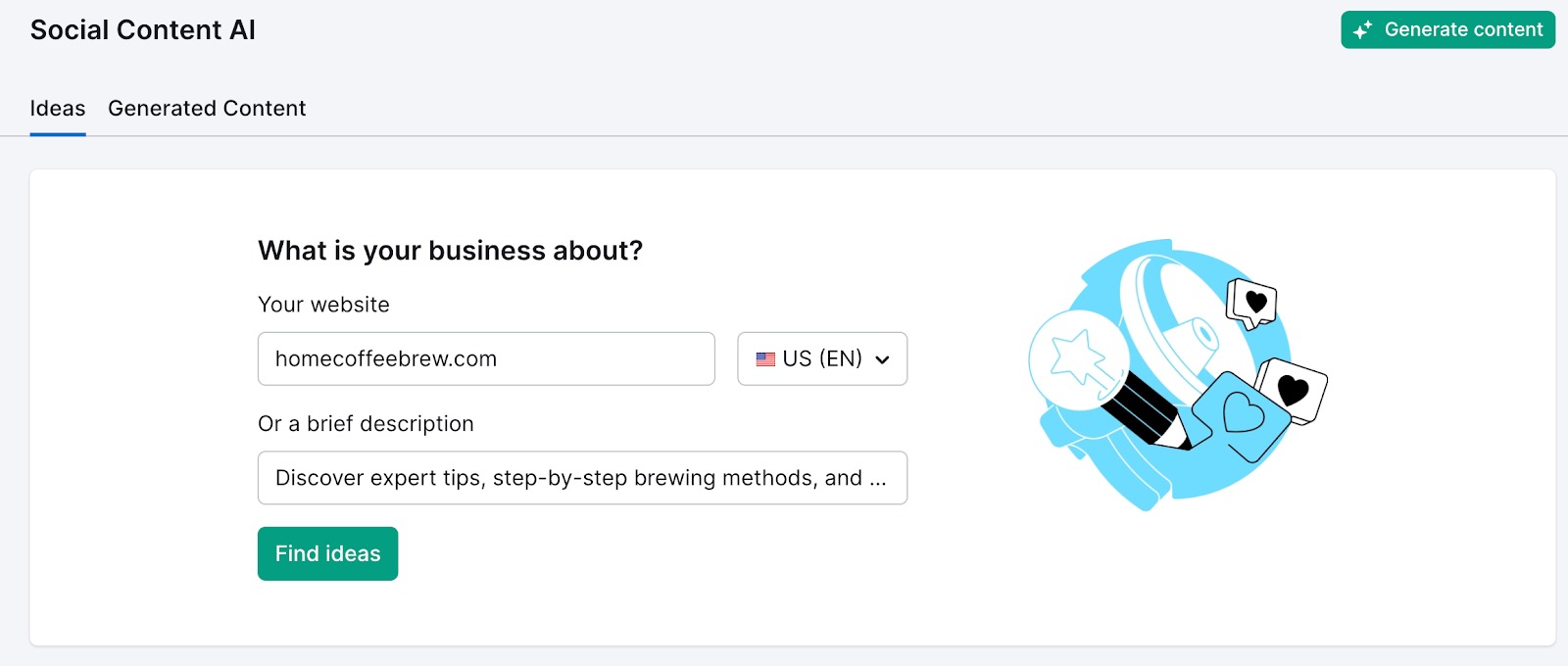
Nota: ti consigliamo di fornire una descrizione del brand affinché l'IA generi post più pertinenti.
- Lo strumento analizza quindi i tuoi input e produce una serie di idee suddivise per argomenti. Sopra l'elenco delle idee troverai il widget Principali notizie per categoria, con le notizie separate in diversi argomenti rilevanti per il tuo input.
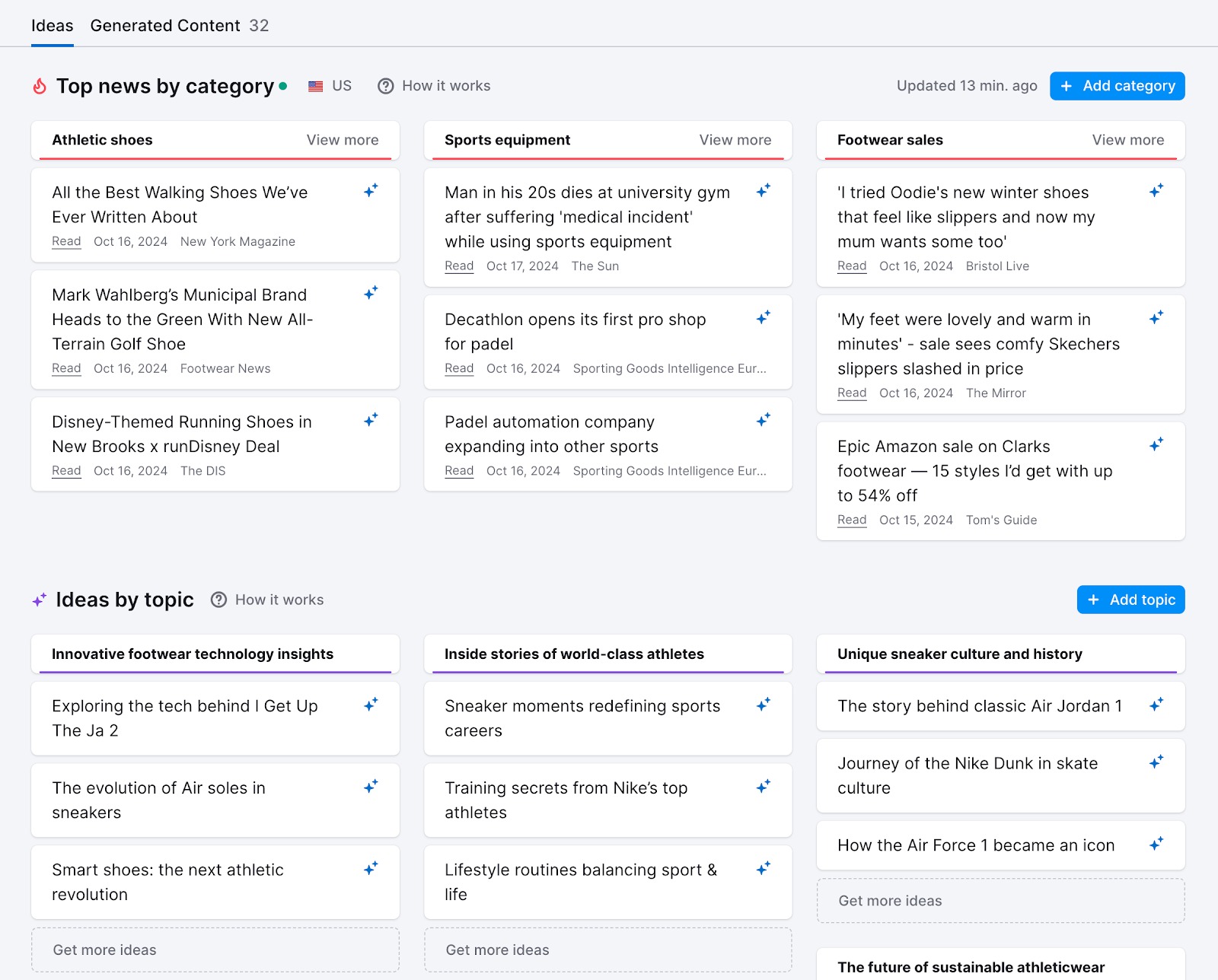
Cliccando sul pulsante "Leggi" puoi aprire la fonte e, se sei interessato alle informazioni presentate, passa il mouse sull'icona a forma di stella sulla destra per scoprire l'opzione Genera. Questa ti permetterà di generare un post per qualsiasi social network basato su questo trend di notizie, su misura per il tuo brand.
Puoi visualizzare un maggior numero di notizie tramite l'opzione Visualizza altro e regolare il range dei risultati aggiungendo o rimuovendo categorie. Lo stesso approccio funziona con l'elenco di idee qui sotto: esamina l'elenco delle Idee per argomento e rendilo tuo generando altre idee, aggiungendo nuovi argomenti e rimuovendo quelli non pertinenti.
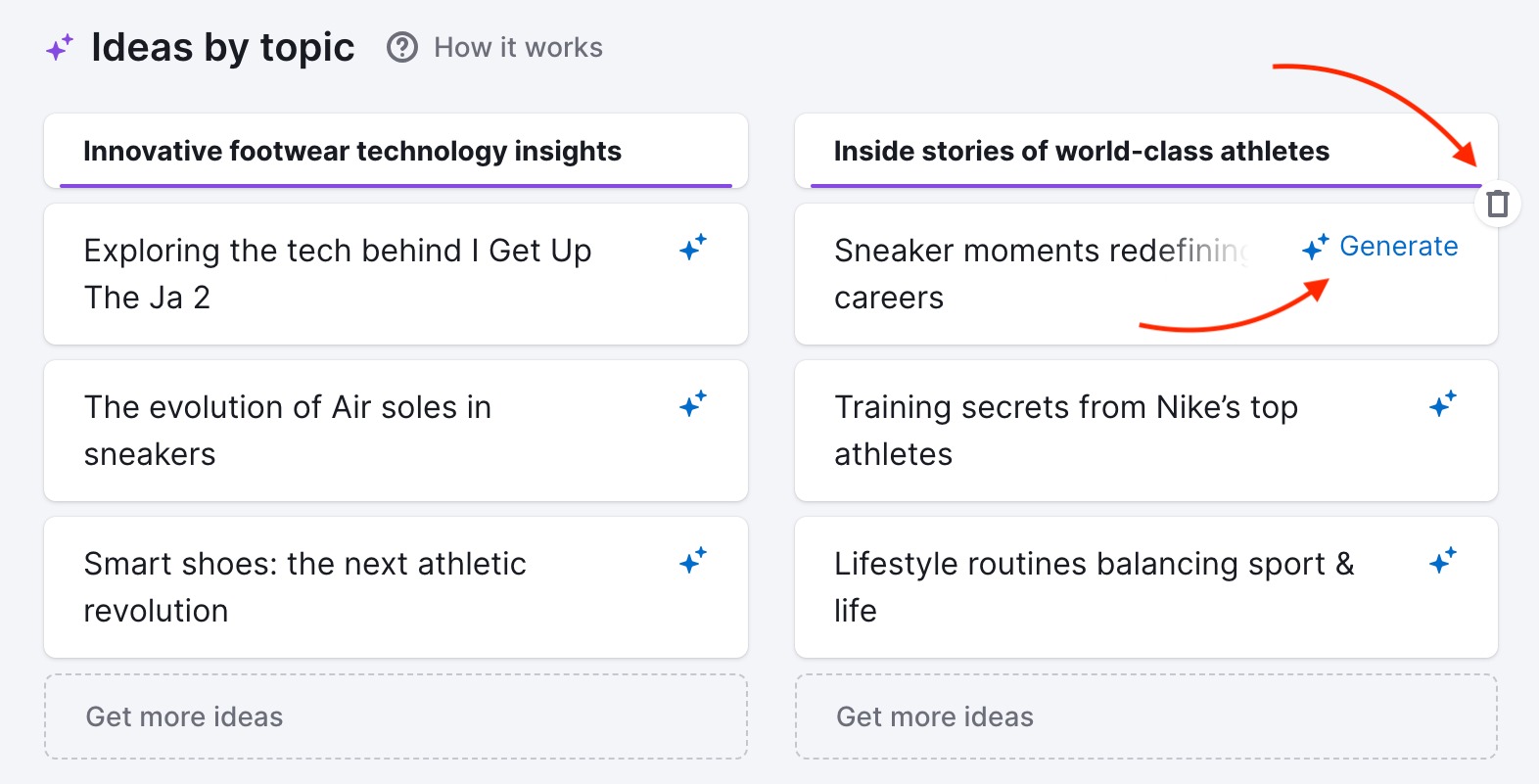
Nota: i nuovi argomenti possono essere aggiunti manualmente o con l'aiuto dei suggerimenti dell'IA.
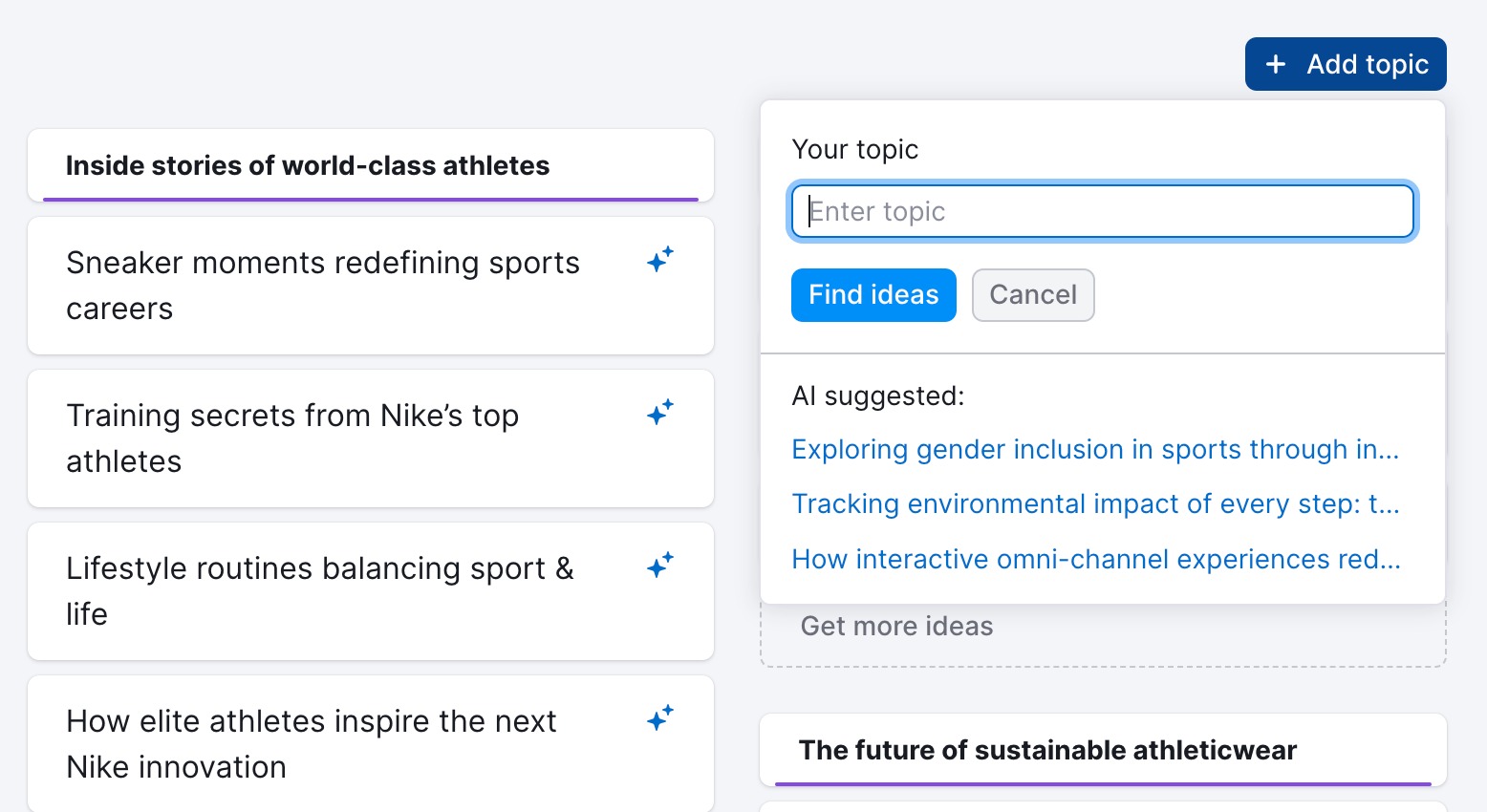
Per iniziare a scrivere il tuo post, clicca sul pulsante Genera di una delle idee:
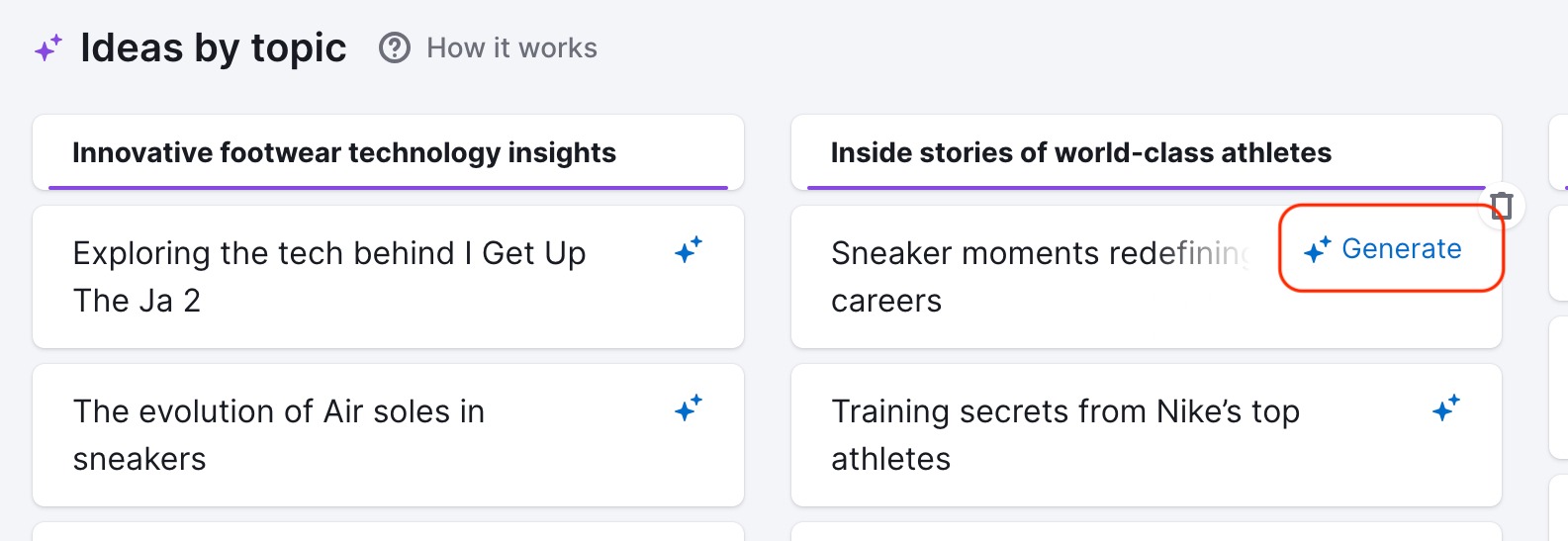
Scegli un'idea dall'elenco degli argomenti e clicca su "Genera".
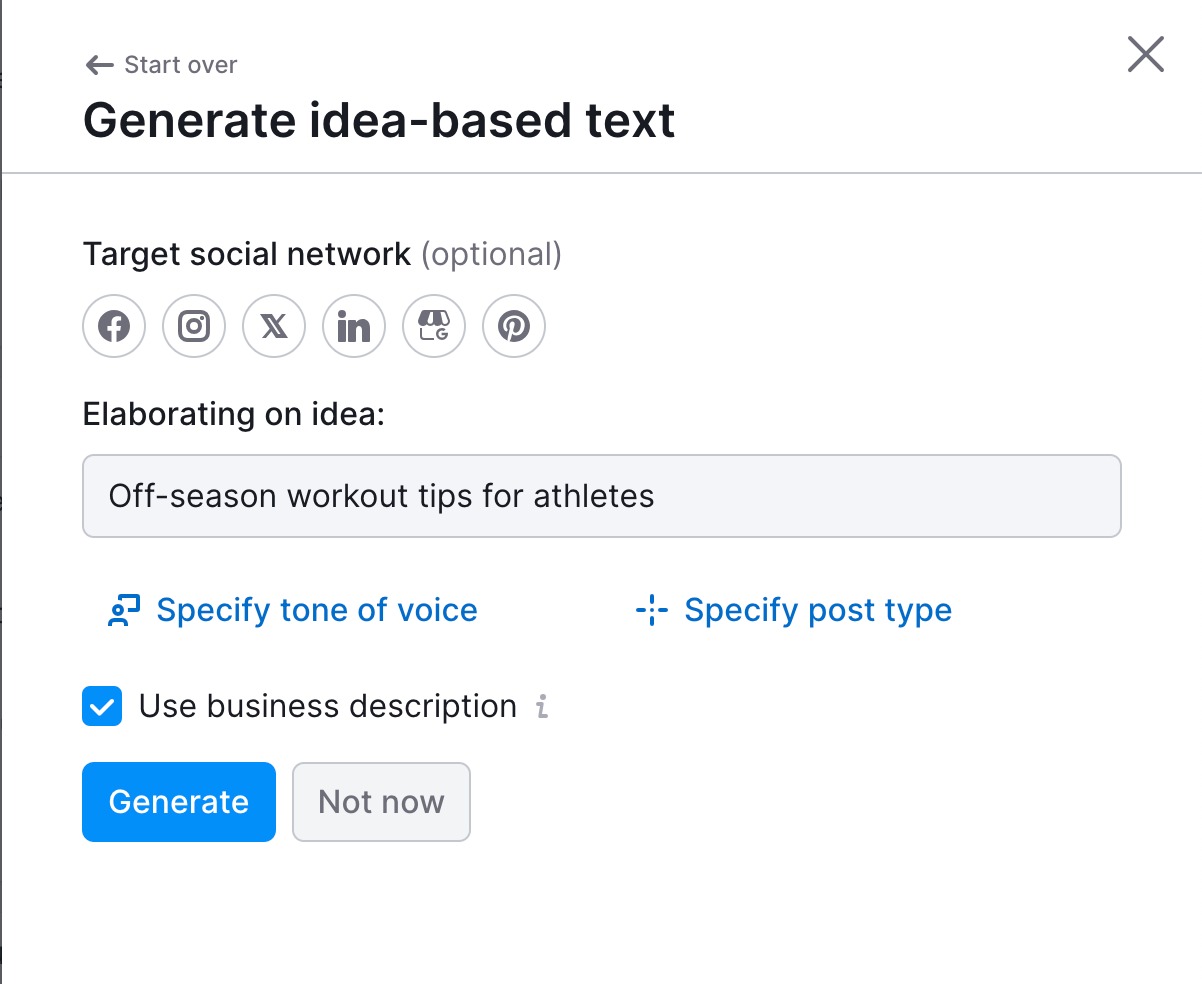
Scegli il social network che preferisci nella parte superiore (opzionale).
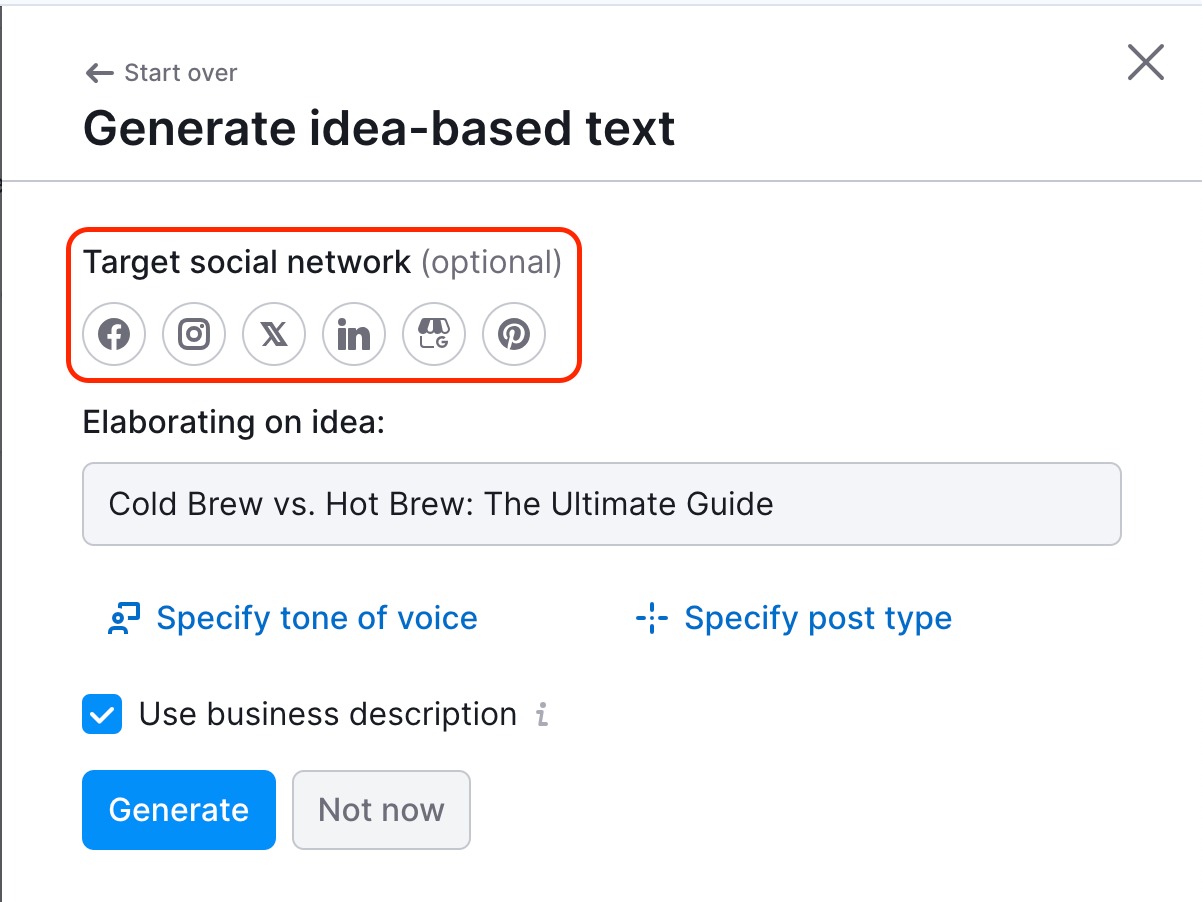
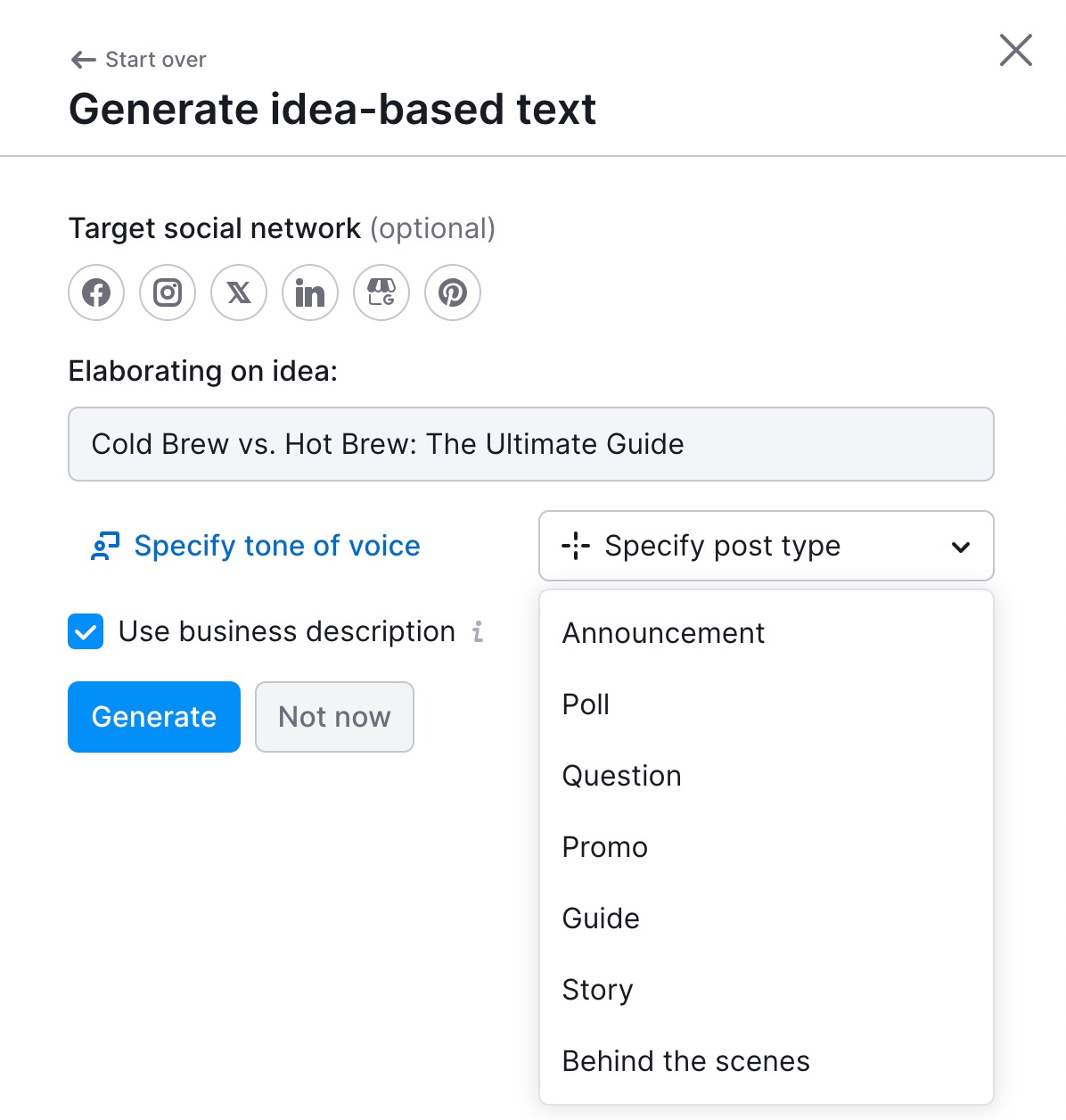
Scegli il tuo tono di voce e specifica un tipo di post (opzionale).
Ricevi una bozza del tuo post.
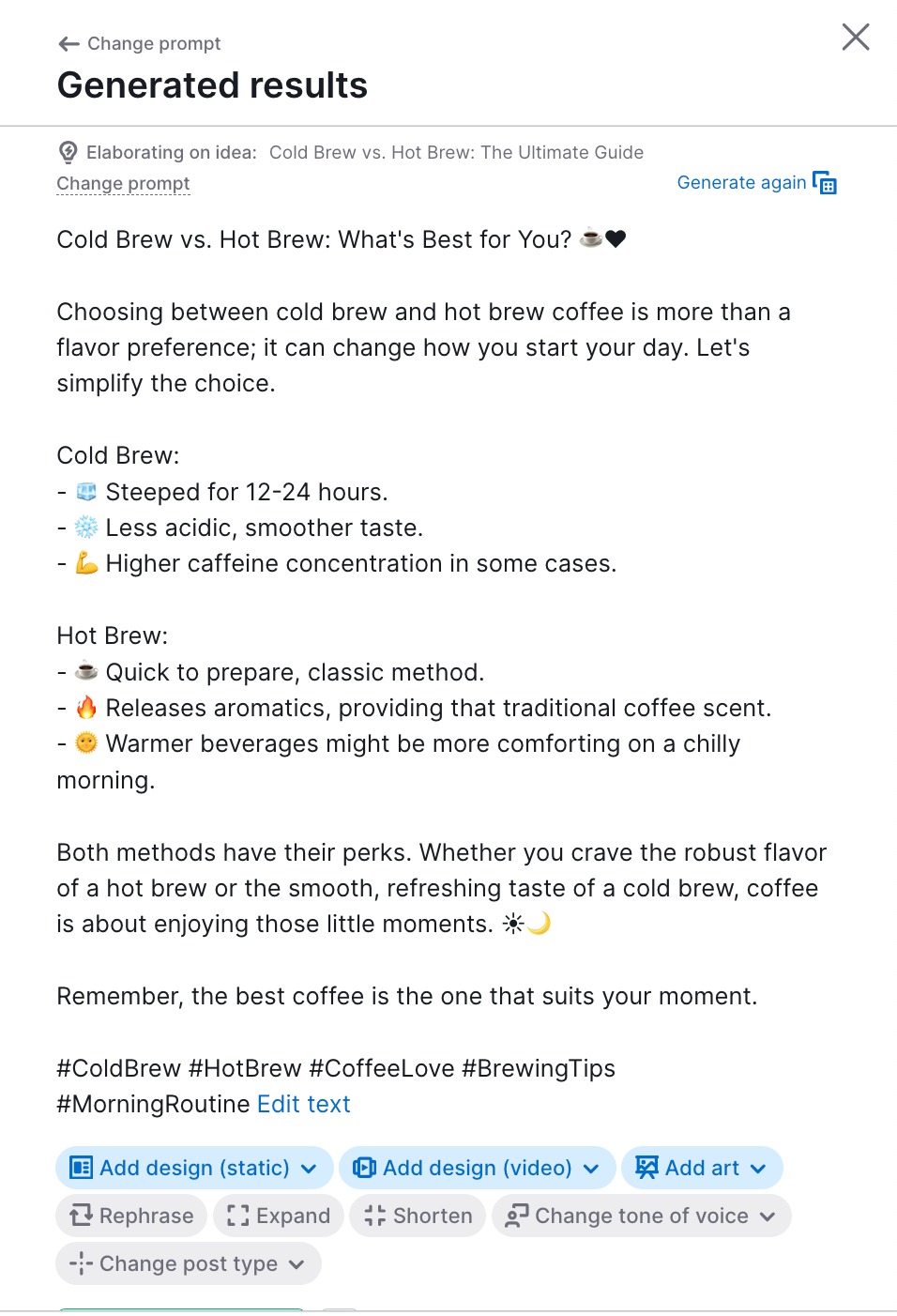
Altre cose che puoi utilizzare:
- Generare nuovamente il tuo post
- Riformula, accorcia o amplia il tuo post
- Cambia il tono di voce o il tipo di post
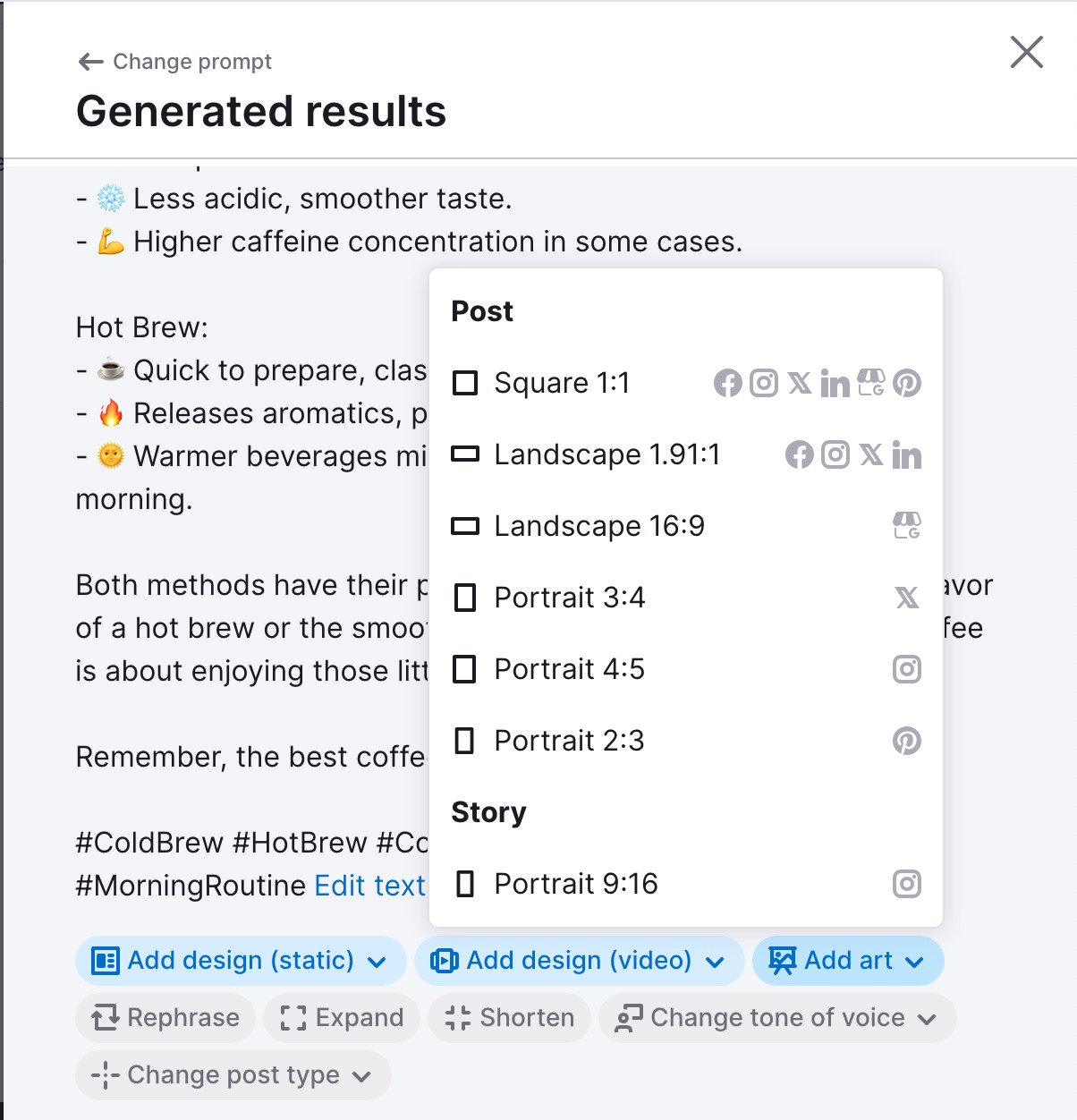
Quando la tua bozza è pronta, genera illustrazioni, immagini o video basati sui modelli di design. Troverai maggiori dettagli su come funziona nella sezione "Generazione di immagini o design in base al tuo post o al tuo prompt".
Invia il tuo post a Semrush Poster o salvalo.
Una volta che sei completamente soddisfatto del tuo contenuto, scegli tra due opzioni: "Invia a Poster" o "Salva il contenuto".
Puoi inviare il post direttamente a Poster per programmarlo, e qui sperimentare con GIF, emoji, tag e con l'assistente IA per dargli un tocco speciale:
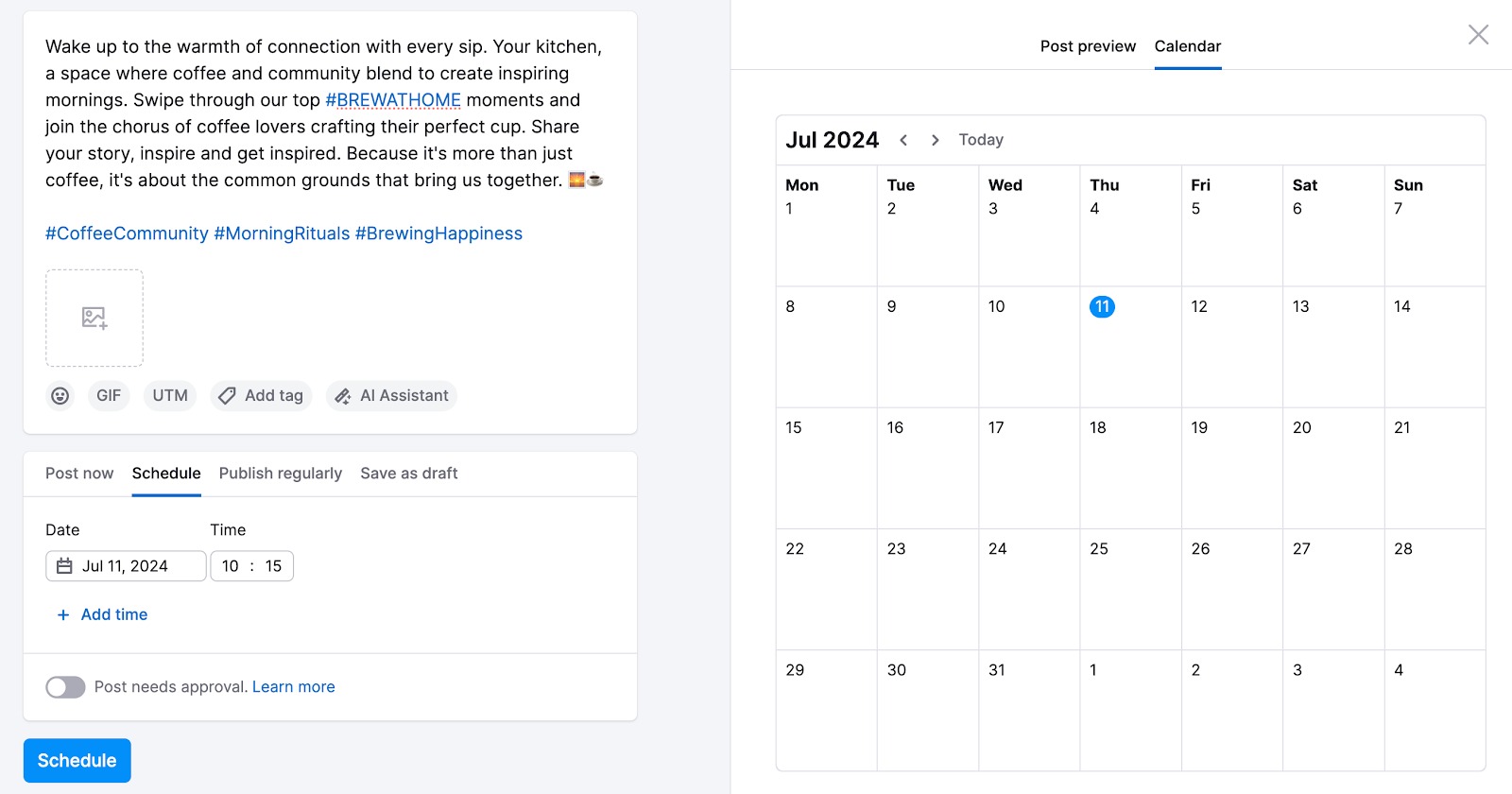
Scopri di più sul Toolkit Social di Semrush.
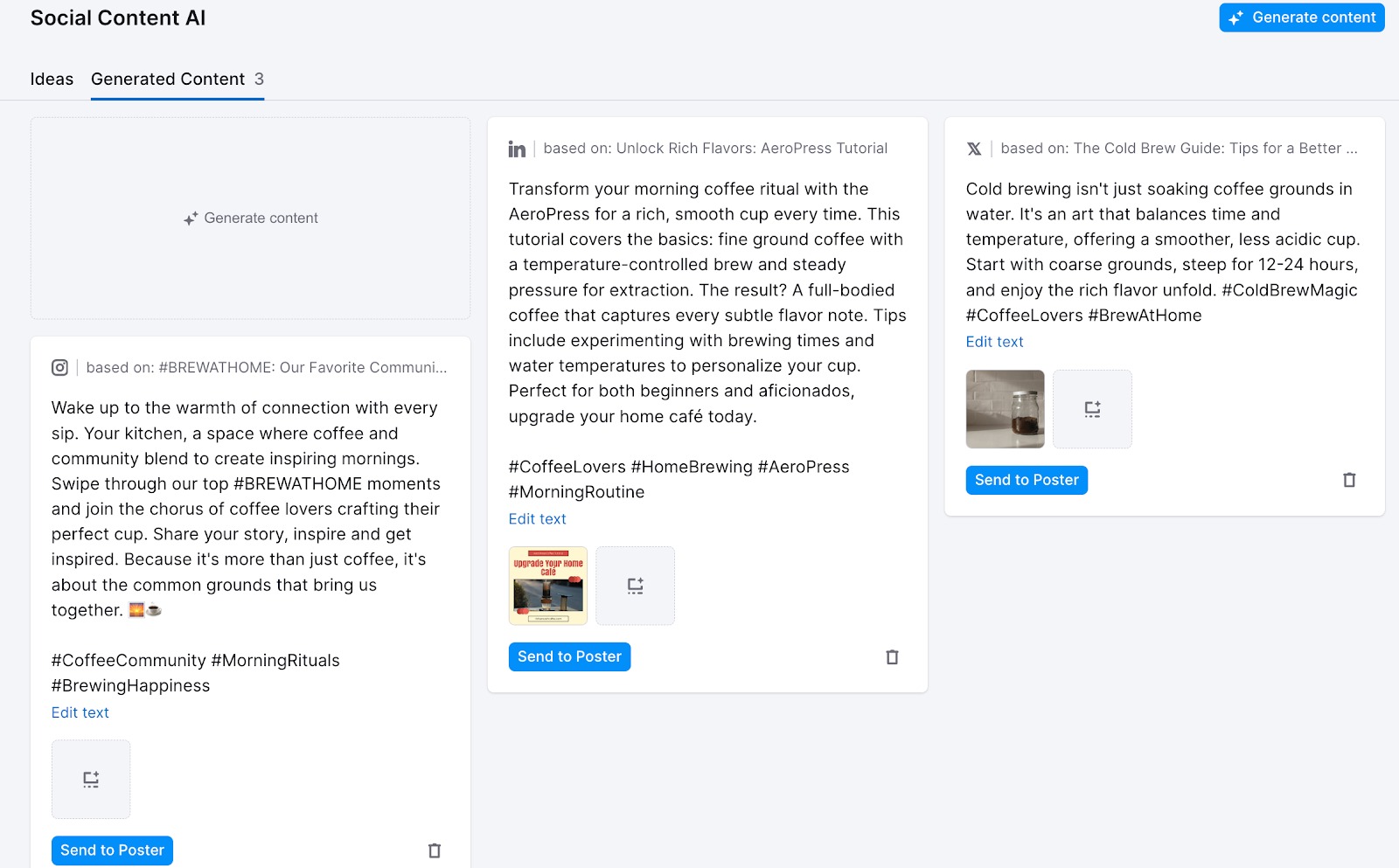
In alternativa, puoi anche salvare il tuo post per il futuro cliccando su "Salva contenuto".
Troverai tutti i tuoi post salvati nella scheda Contenuti generati:
Generazione di post basati sulla tua idea
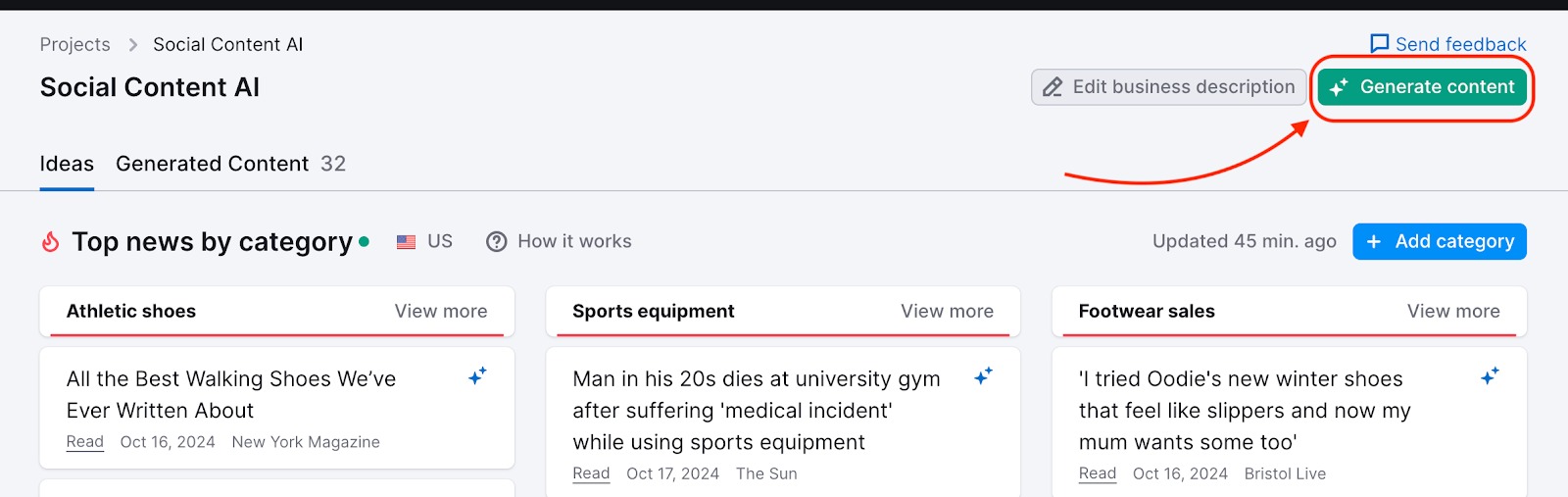
Se hai già delle idee per i contenuti o vuoi ricapitolare le informazioni dal tuo sito web, clicca sul pulsante "Genera contenuto" nell'angolo in alto a destra.
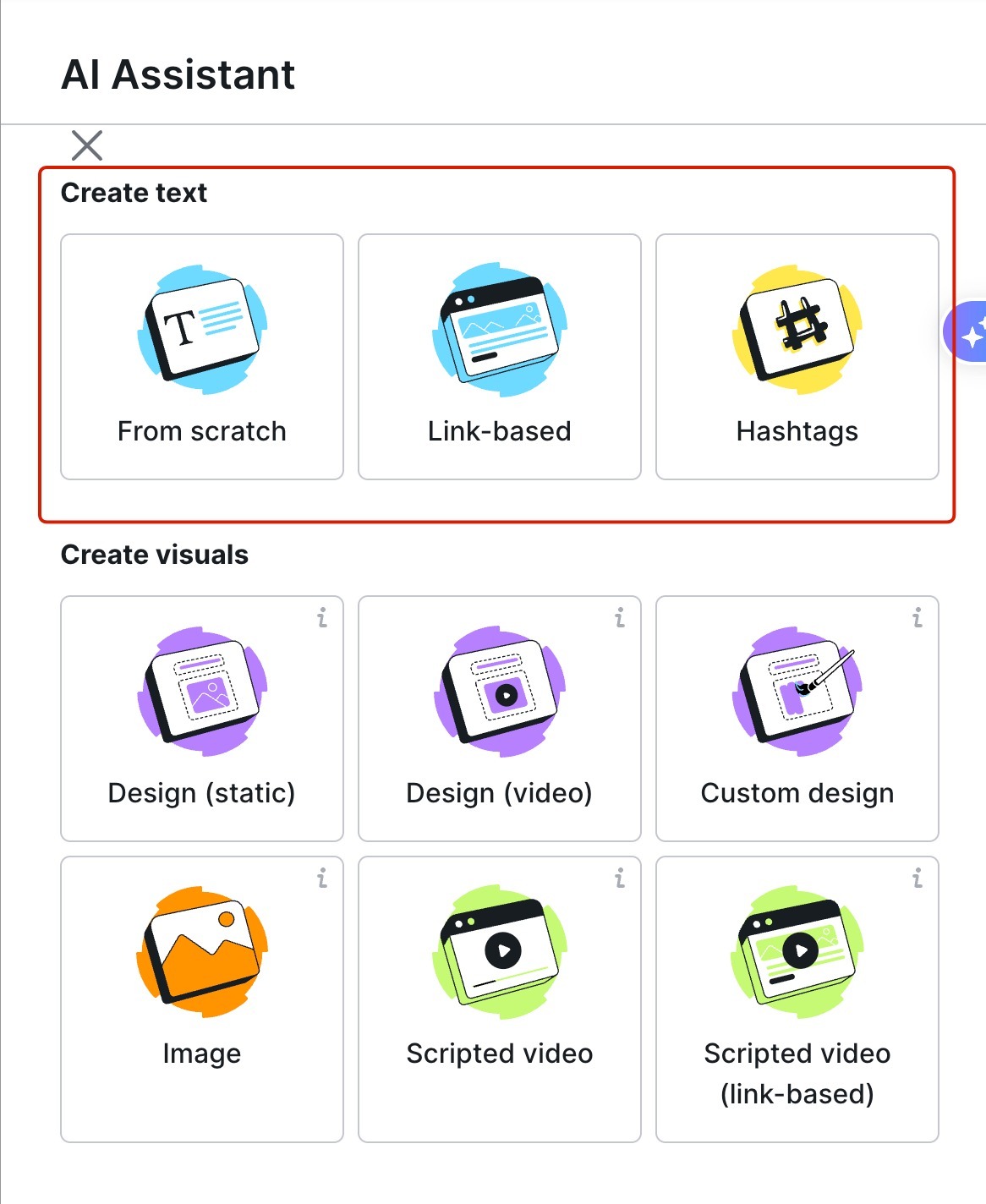
Questo ti consentirà di creare contenuti per uno dei social network partendo da zero o inserendo un URL e di generare hashtag per i tuoi post esistenti:
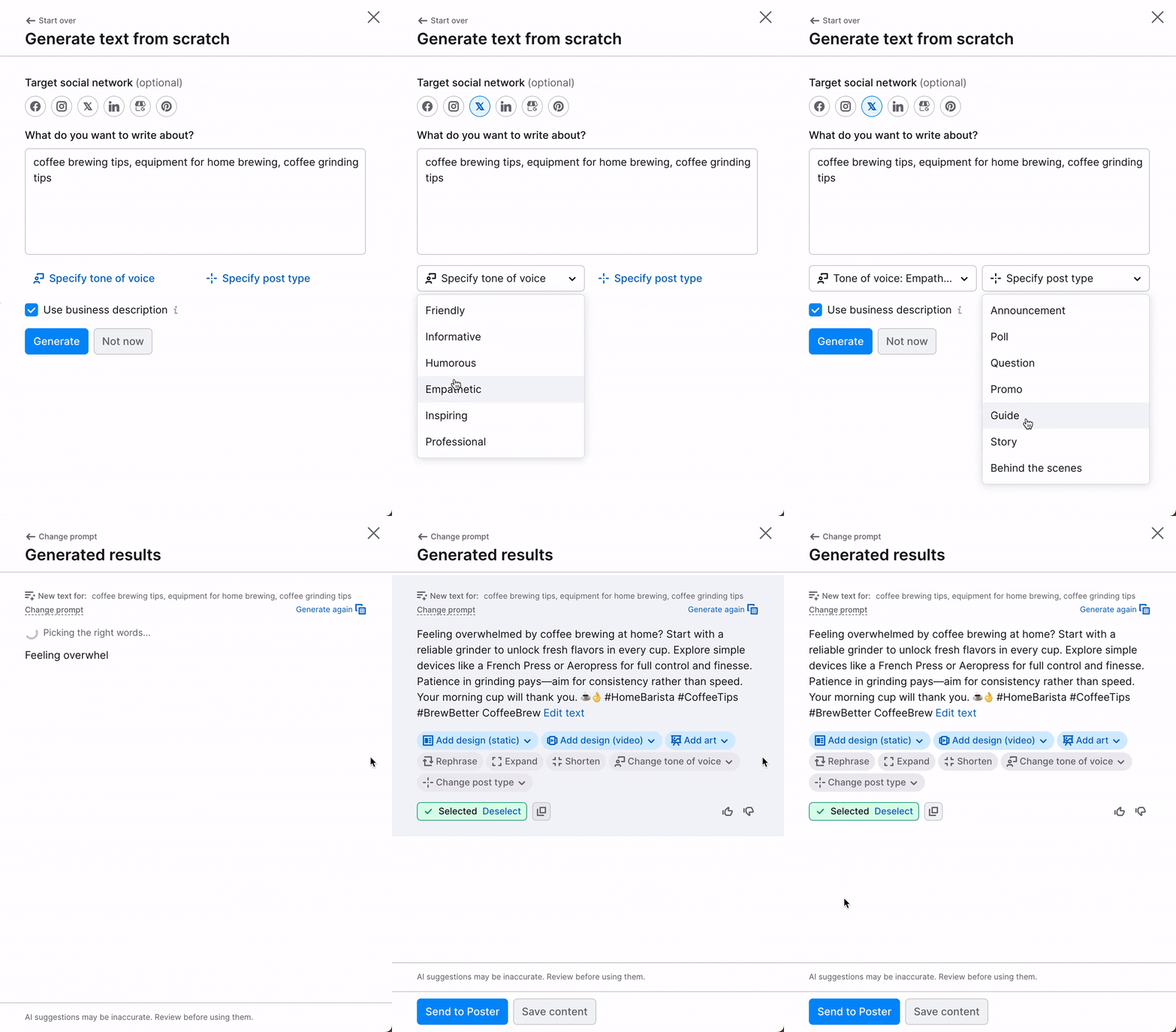
Selezionando "Da zero", puoi aggiungere le idee che vuoi scrivere e lasciare che l'intelligenza artificiale crei un post basato sul social network di destinazione, sul tono di voce e sul tipo di post:
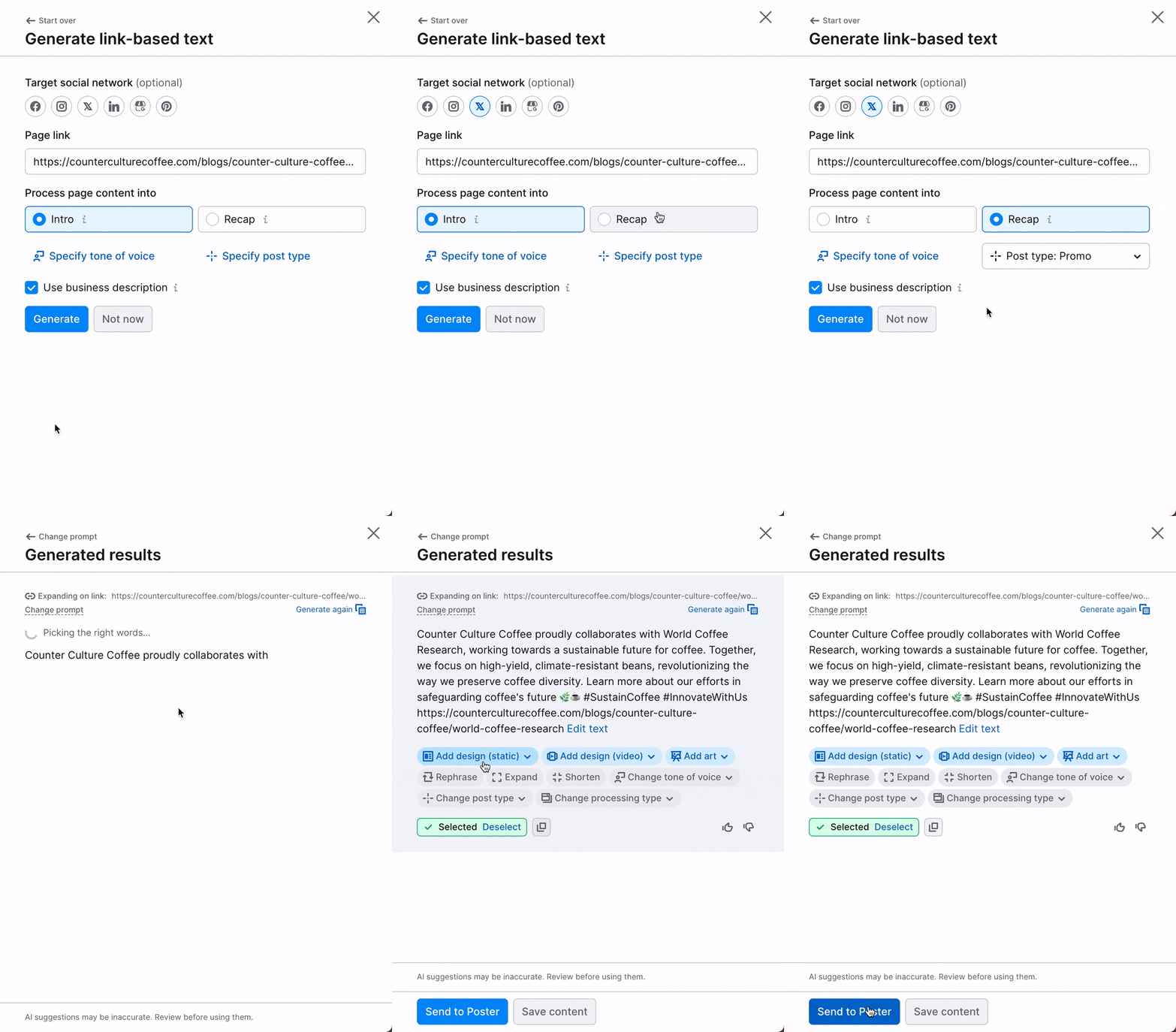
Quando scegli "Basato su link" devi semplicemente incollare il tuo URL nella finestra pop-up e selezionare il tipo di post che vuoi generare:
Come in precedenza, puoi:
- Generare nuovamente il tuo post
- Riformula, accorcia o amplia il tuo post
- Cambiare il tono di voce o il tipo di post
- Generare illustrazioni, immagini o video sulla base dei modelli di design
- Invia il tuo post a Semrush Poster o salvalo
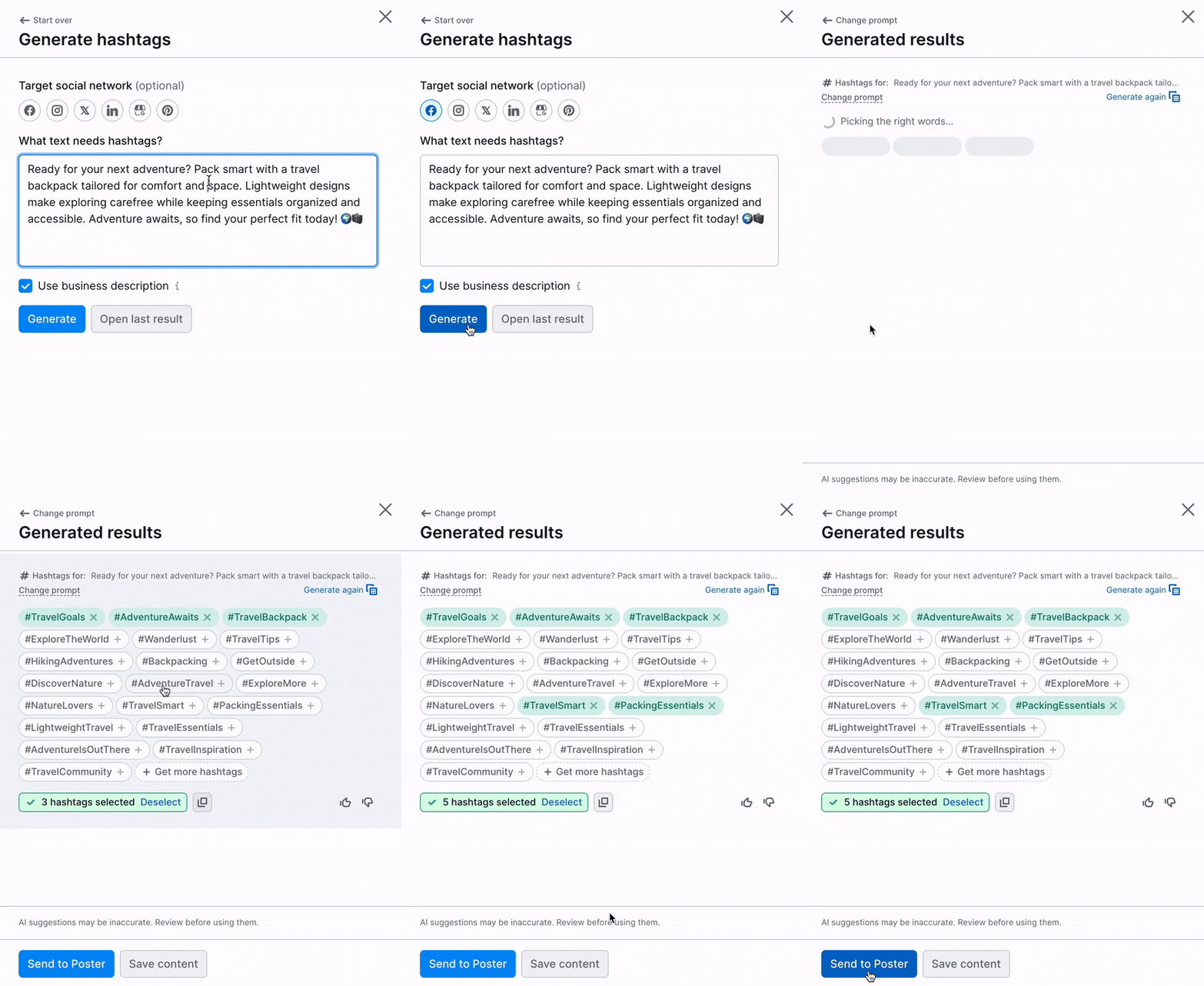
Per generare hashtag per i tuoi post esistenti, basta cliccare su "Hashtag" e inserire il testo per il quale hai bisogno di hashtag. Puoi anche scegliere il tuo social network di riferimento per ricevere risultati più personalizzati.
Generazione di immagini o design in base al tuo post o alla tua richiesta
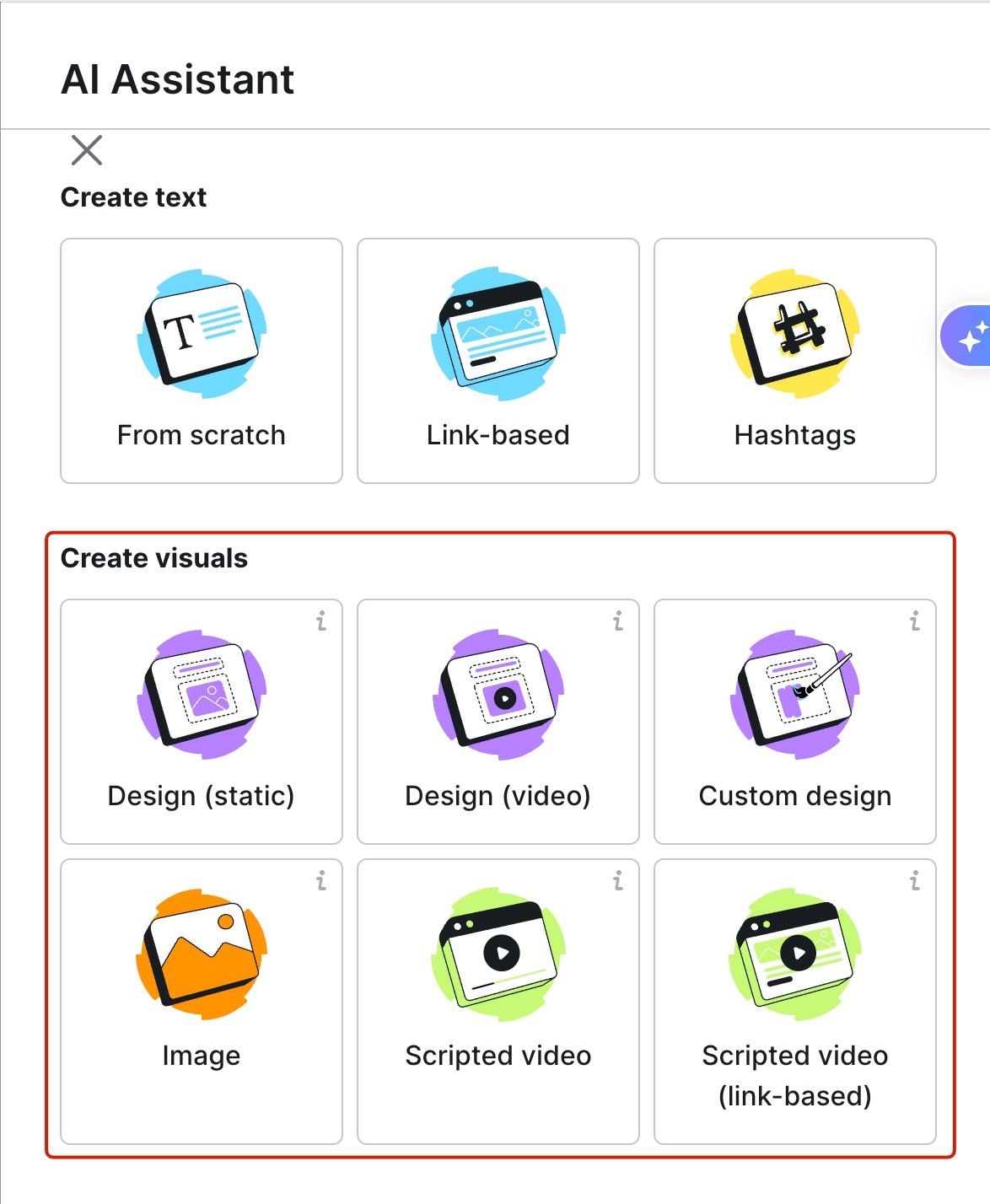
Puoi generare immagini, progetti grafici o video basati su template in diversi modi:
- A partire dal post che hai generato
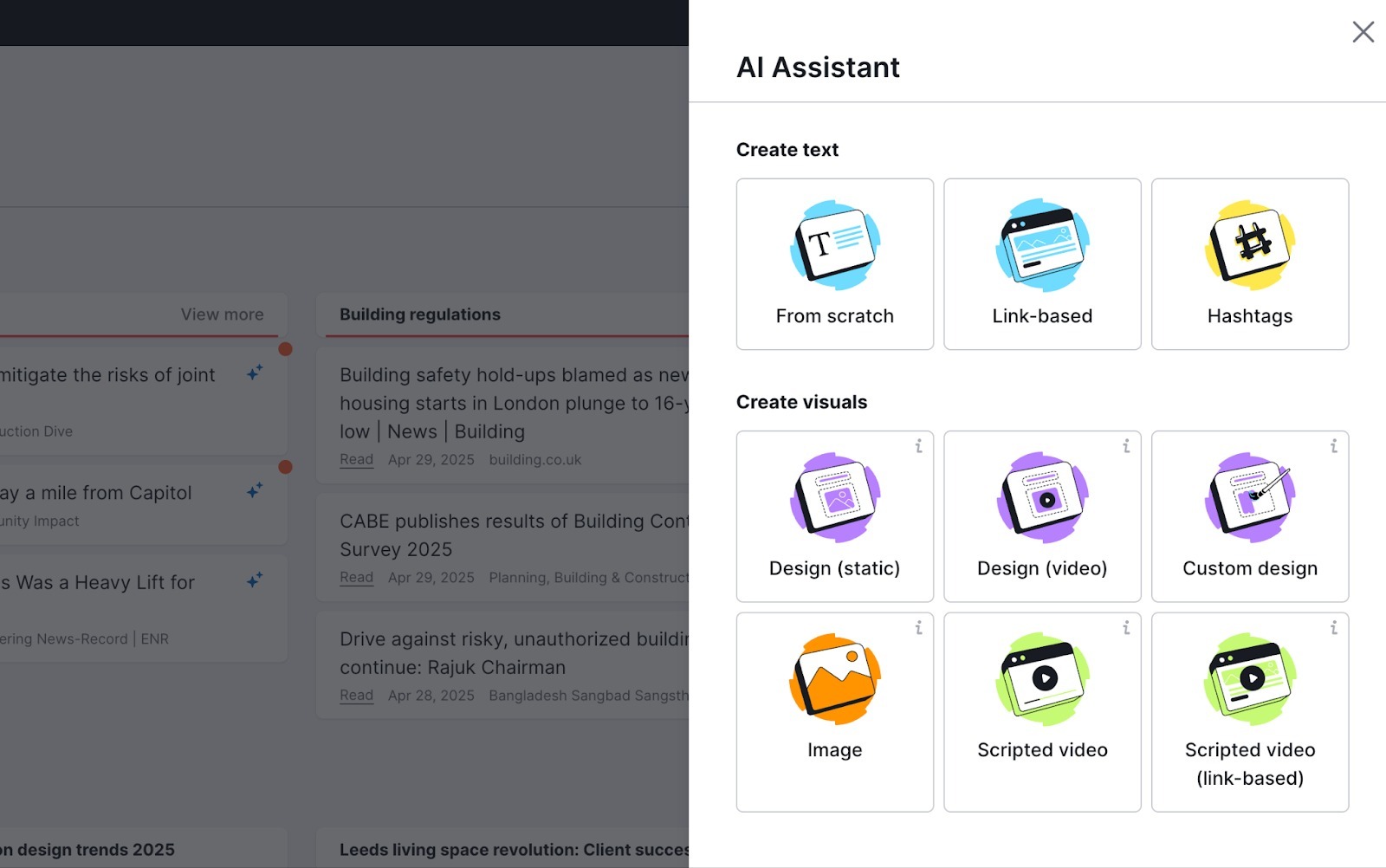
- Da zero in base alla tua idea, cliccando sul pulsante "Genera contenuto" nell'angolo in alto a destra dello schermo:
- Design (statico): progetti grafici basati su template
- Design (video): progetti video basati su template
- Design personalizzato: crea un'immagine con l'Editor di design
- Immagine: immagini senza testo o elementi di design
- Video da script: Video scritti dall'intelligenza artificiale con voce fuori campo, musica e sottotitoli
- Video da script (basato su link): Video scritti dall'intelligenza artificiale del contenuto di un link che includono voce fuori campo, musica e sottotitoli
Creazione di un'immagine
Puoi anche creare un'immagine da tre categorie distinte e 23 stili, senza testo o elementi di design, per attirare l'attenzione e rendere il tuo post visivamente accattivante.
- Aggiungi il post che vuoi visualizzare.
- Scegli il formato: lo strumento ti suggerirà le proporzioni appropriate per ogni piattaforma.
- Clicca su "Immagine".
- Scrivi un prompt per descrivere ciò che vuoi che l'immagine mostri.
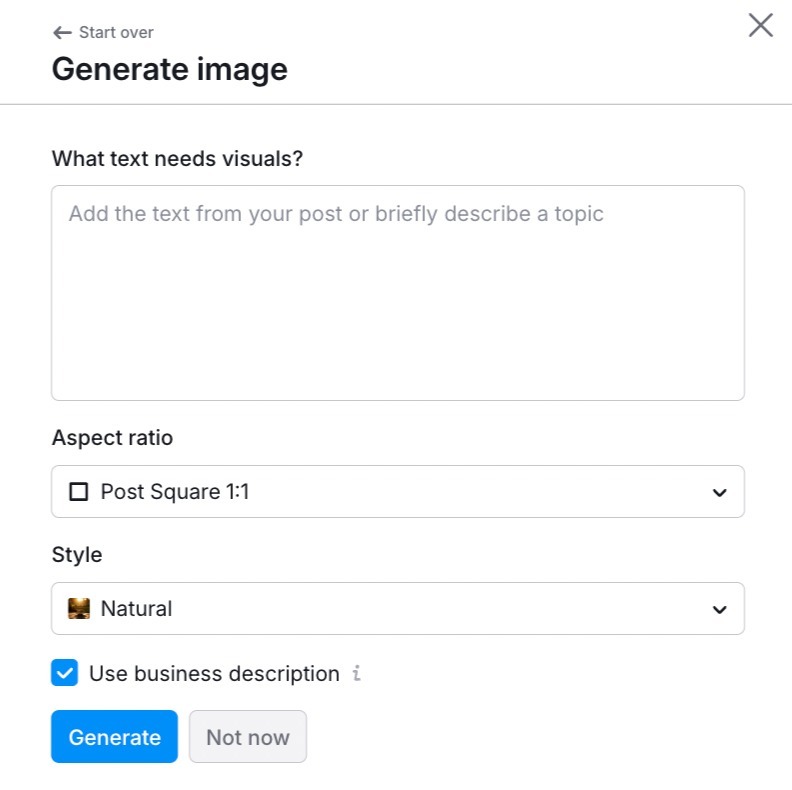
- Scegli il tuo stile tra le categorie "Naturale", "Arte digitale" o "Arte classica".
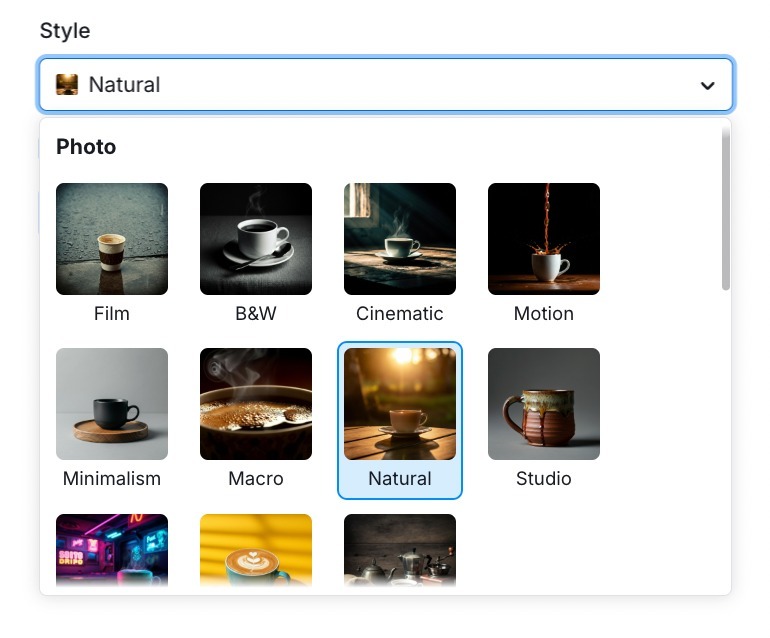
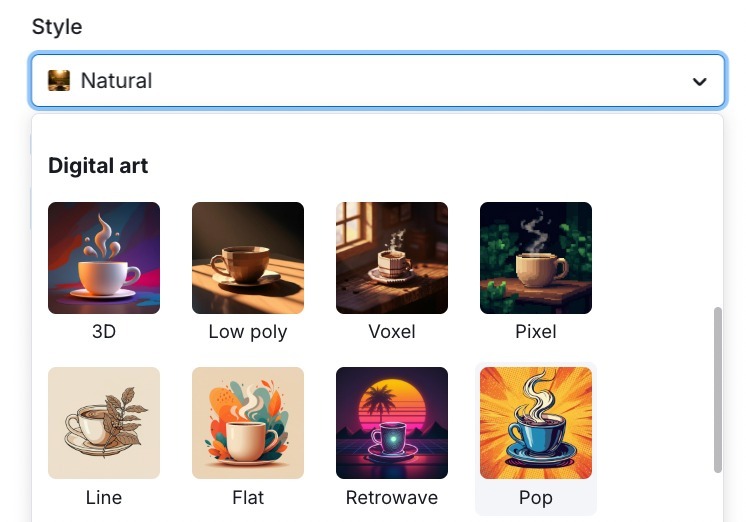
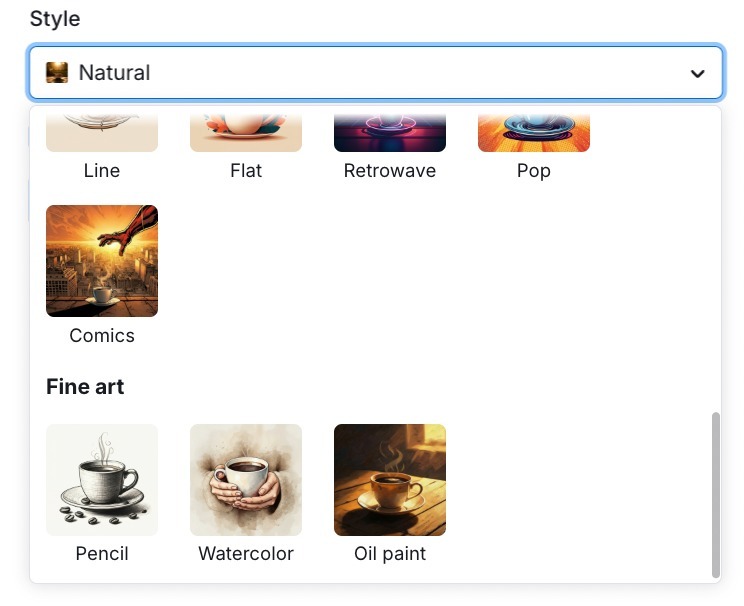
- Seleziona l'immagine che ti piace o generala di nuovo.
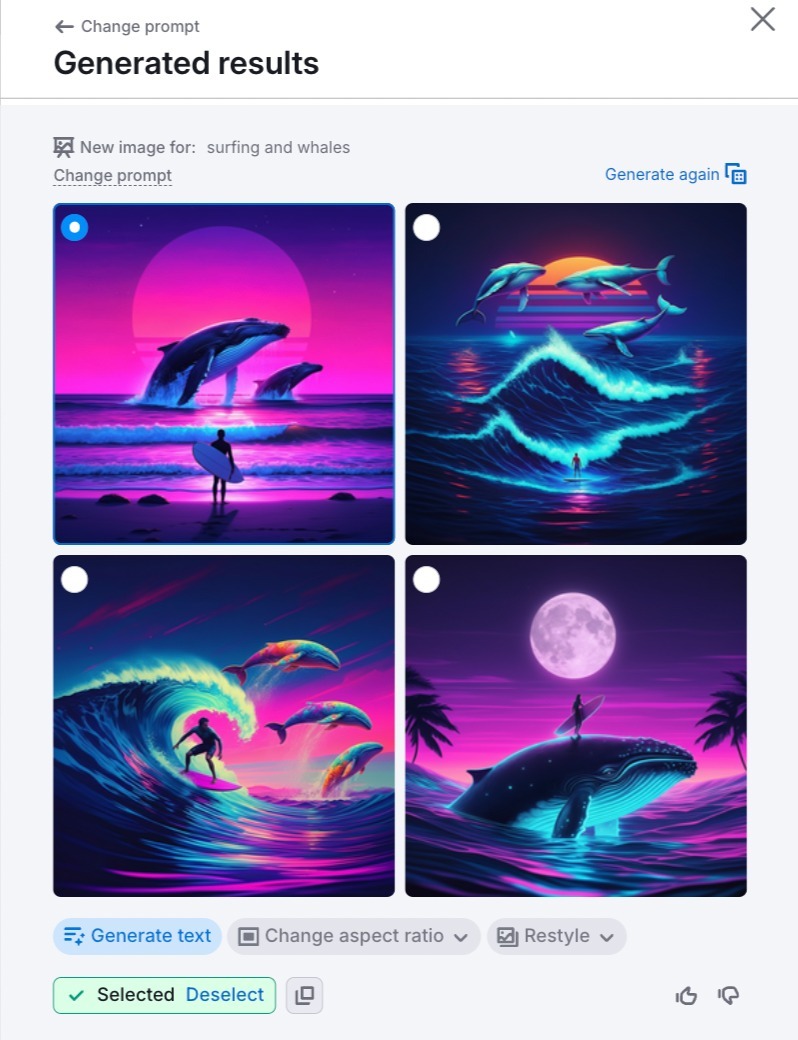
- Genera il testo del post in base al prompt e all'immagine preferita.
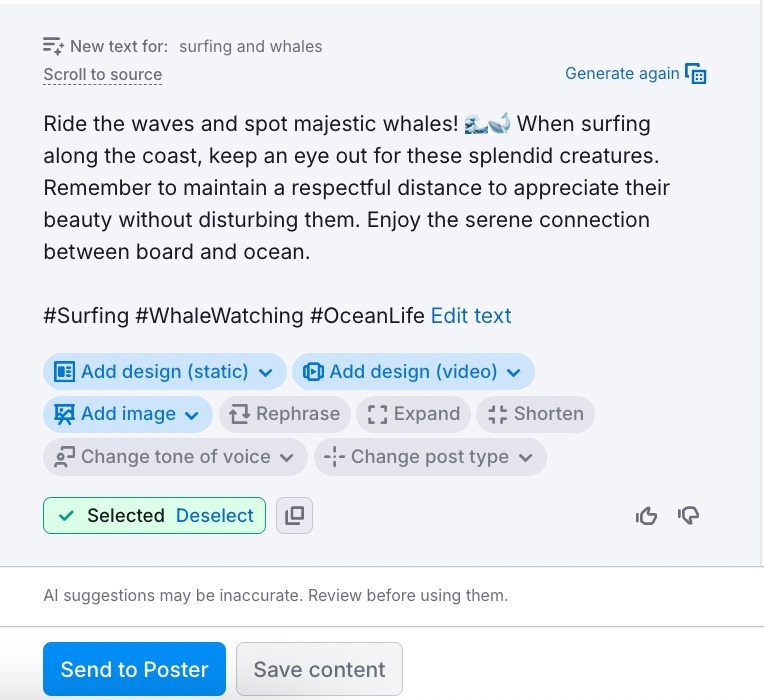
- Modifica se necessario e invia il post finito a Social Poster.
Genera progetti video basati su template
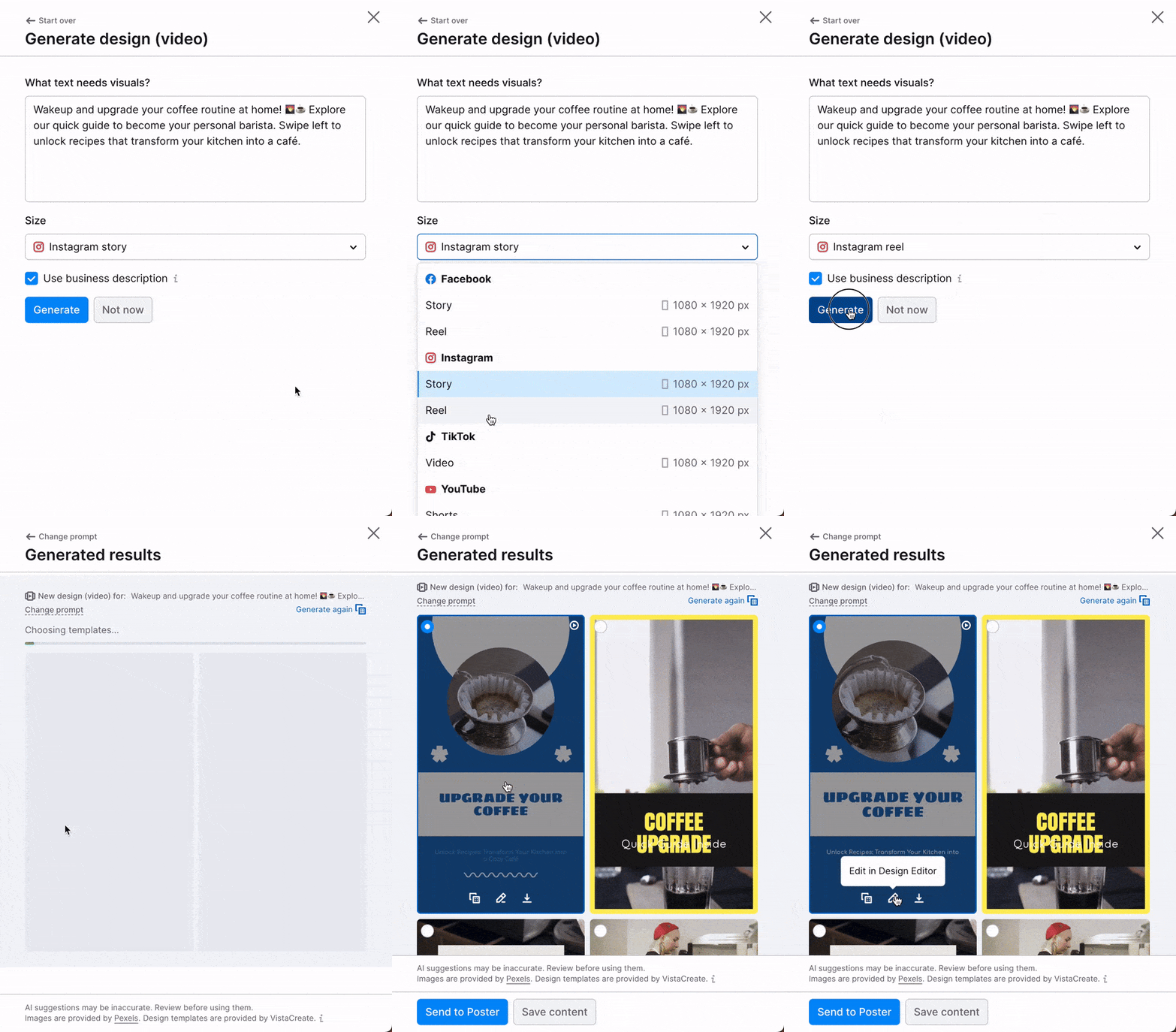
I design video ti aiuteranno a creare facilmente video brevi per i social media utilizzando modelli personalizzati dall'IA. Questo formato è perfetto per storie e reel.
Puoi anche creare un design video per un post esistente o selezionare "Design (video)" nel menù laterale dopo avere cliccato sul pulsante "Genera contenuto".
Segui i passaggi descritti nella sezione precedente e modifica i video generati se necessario.
Crea un design personalizzato nell'Editor di design
Puoi creare immagini e video con uno strumento di progettazione semplice da usare.
- Inizia scegliendo il canale social e il formato per il tuo contenuto.
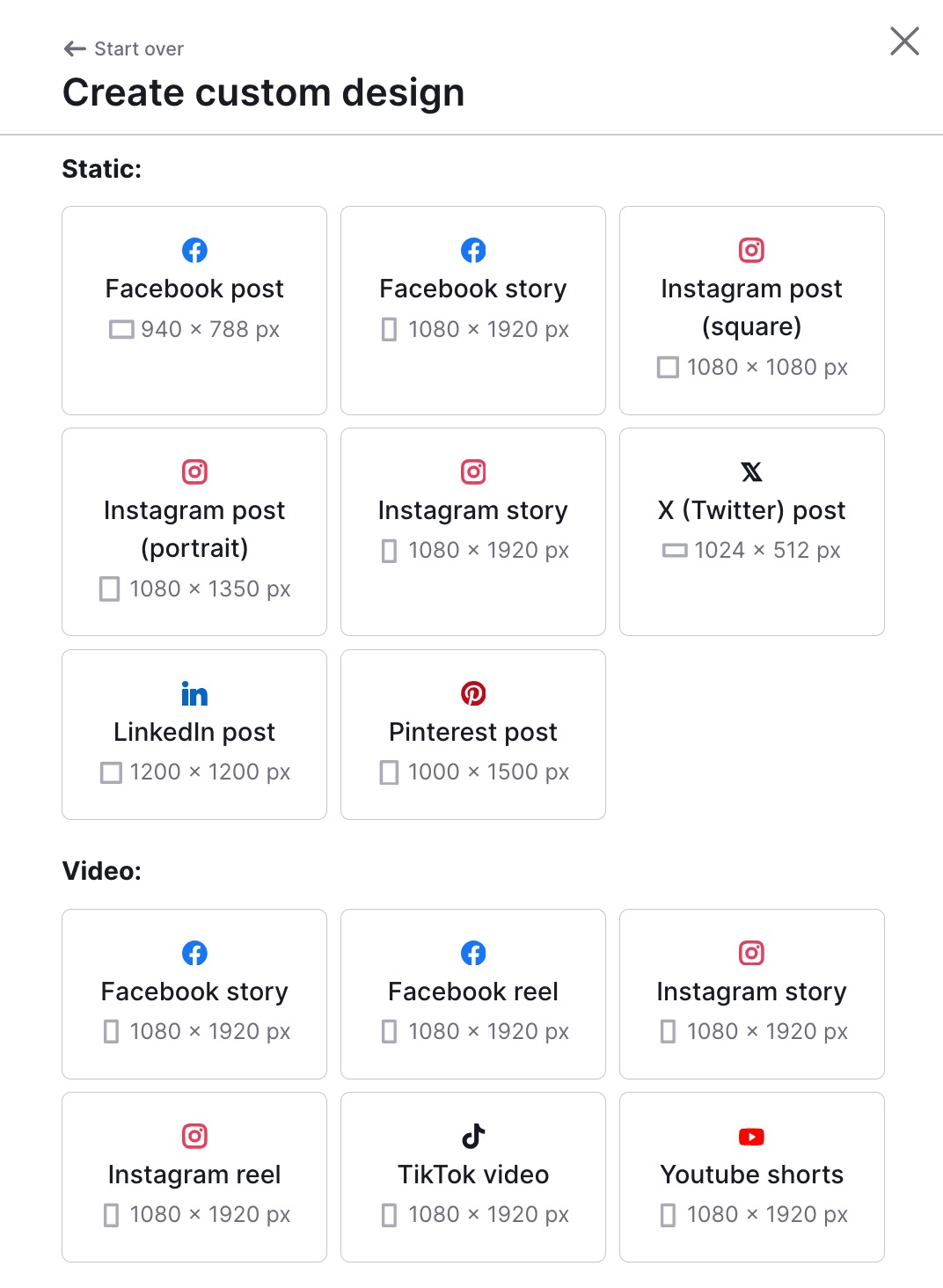
- Scegli il modello per creare un'immagine o un video e aggiungi il tuo testo o modifica la palette dei colori.
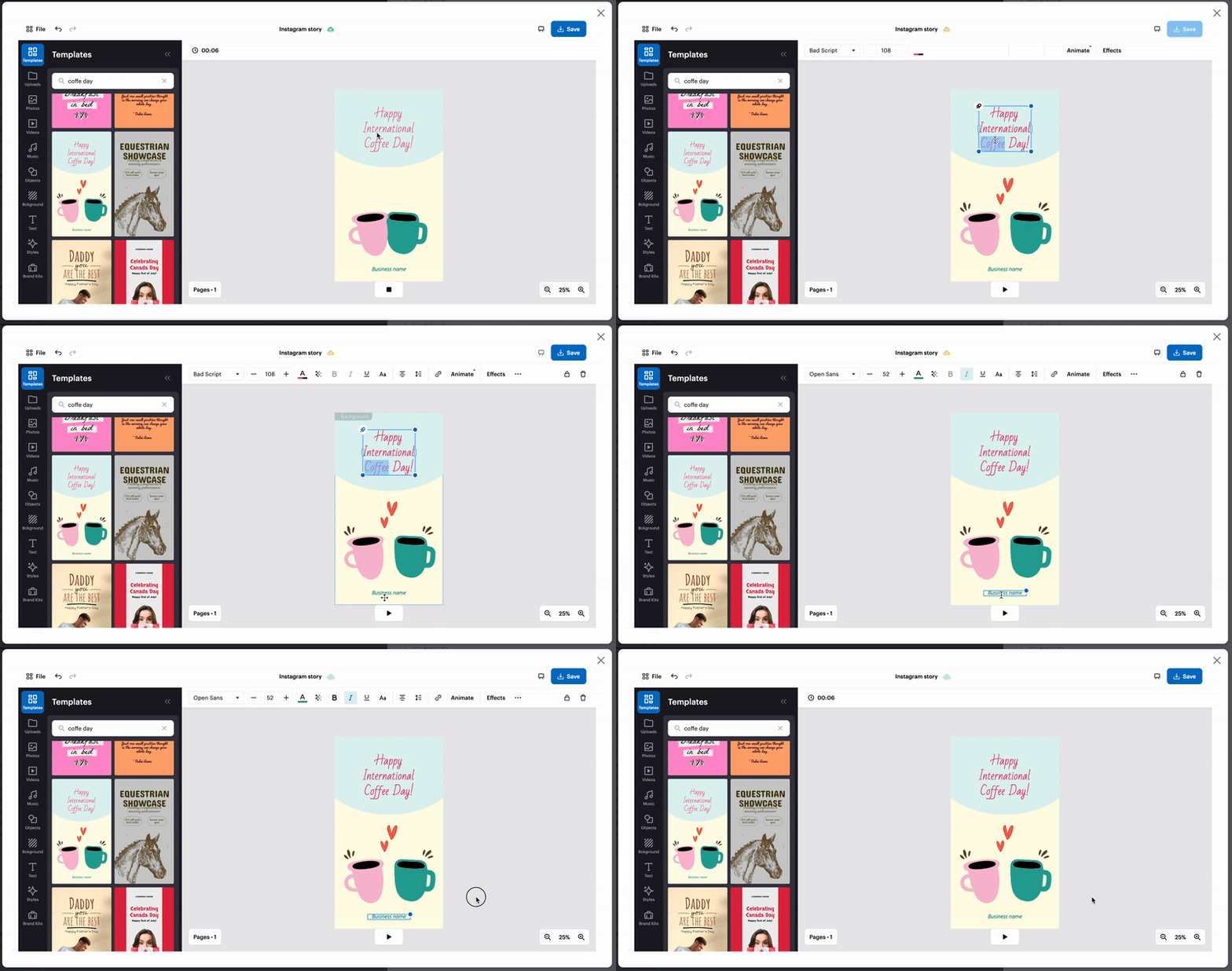
- Clicca su "Salva" quando hai finito.
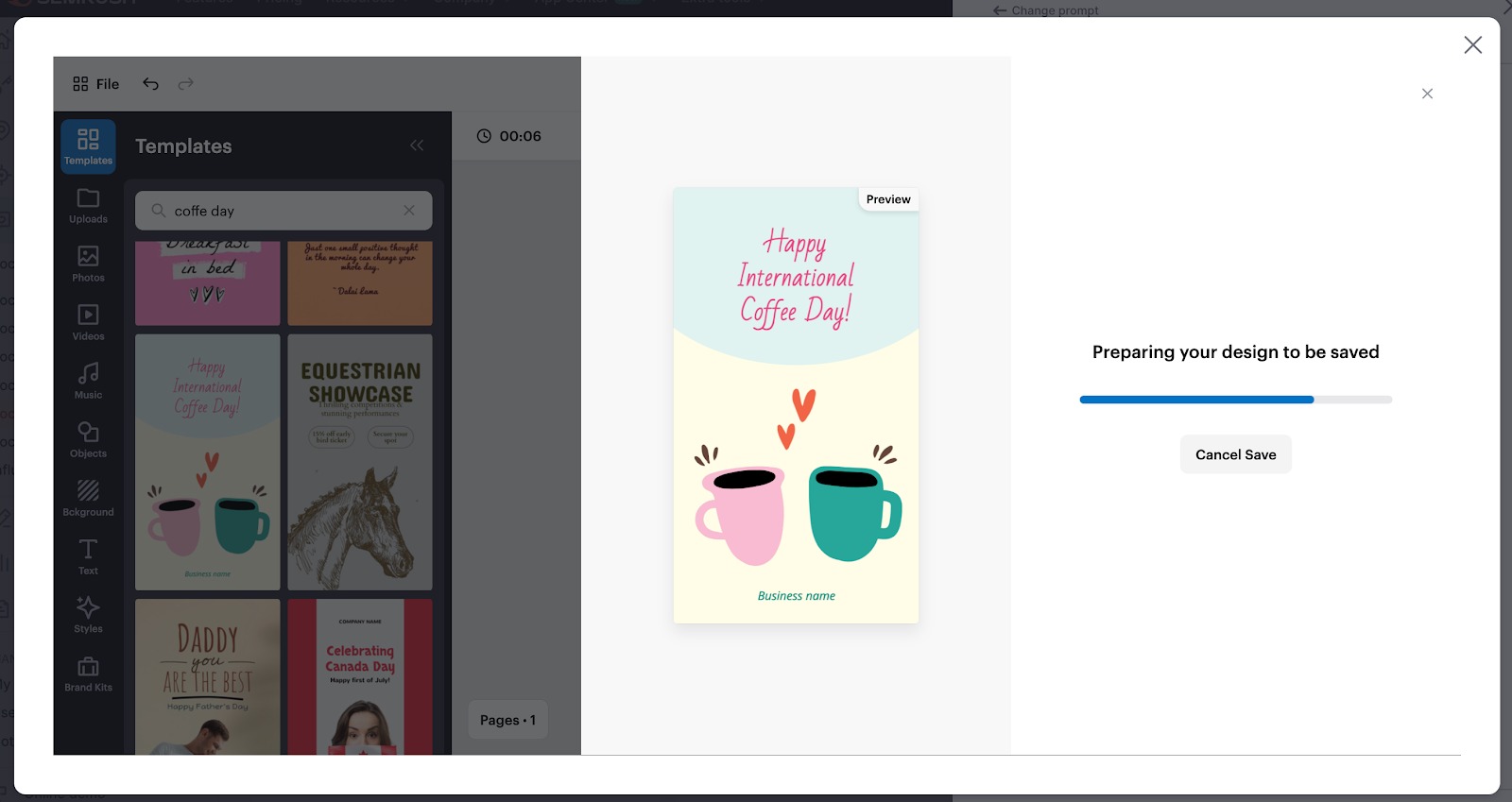
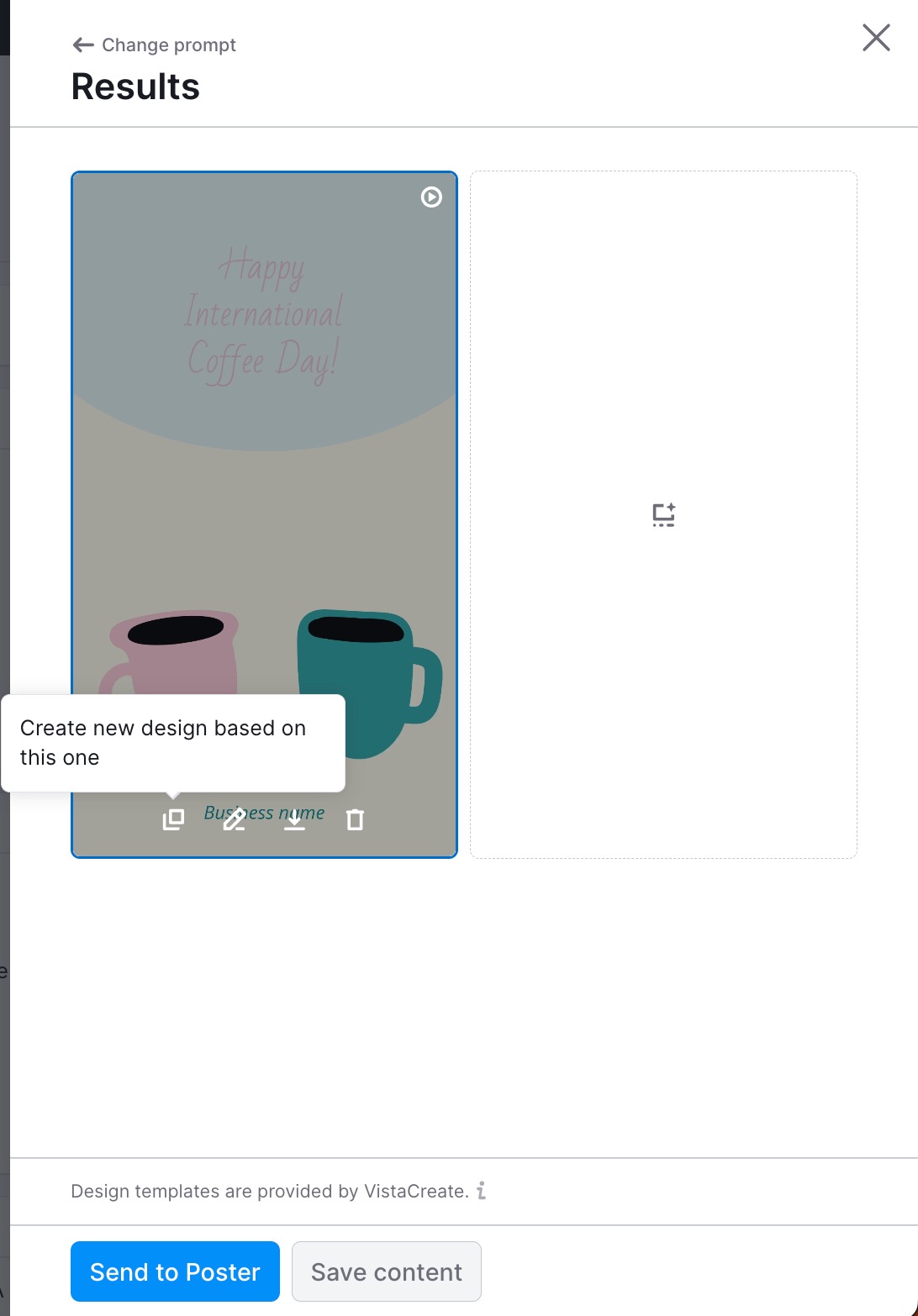
- Puoi anche copiare il tuo design per crearne uno nuovo basato su di esso, il che è particolarmente utile se vuoi pubblicare un carosello.
Crea illustrazioni
Le illustrazioni sono immagini perfette per attirare l'attenzione e rendere il tuo post visivamente accattivante:
- Aggiungi il post che vuoi visualizzare.
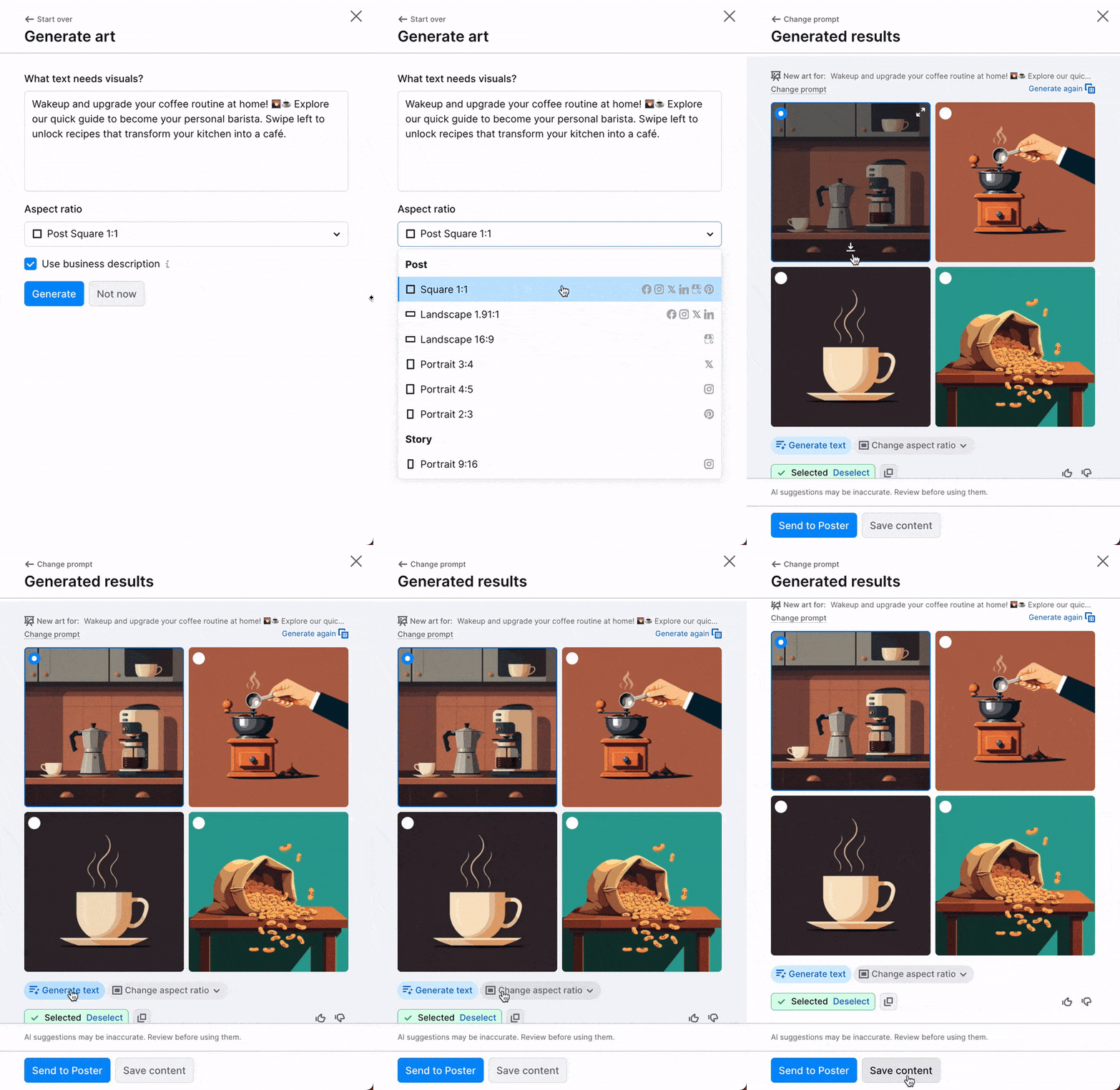
- Imposta il rapporto d'aspetto: lo strumento suggerisce il rapporto d'aspetto adatto per ogni piattaforma sociale.
- Clicca su "Genera l'illustrazione".
- Riceverai quattro immagini di cui potrai salvarne una. Puoi anche scaricare l'immagine, generarla di nuovo o tornare al set precedente.
Nota: Puoi anche modificare le proporzioni, ma in quel caso lo strumento genererà quattro nuove immagini.
- Se il testo non è ancora stato generato, puoi crearlo in base all'immagine.
- Invia il post finito a Poster o salvalo in "Contenuti generati".
Generazione di video a partire dai tuoi prompt o dal tuo sito
Crea contenuti video coinvolgenti direttamente dai tuoi prompt, dal tuo sito web o dalle tue landing page. Questo ti aiuterà a portare contenuti video quotidiani al tuo pubblico molto più rapidamente.
Tutto ciò che devi fare è specificare il tuo prompt o pagina e scegliere le dimensioni, la lunghezza e lo stile del tuo video. L'intelligenza artificiale genererà quindi testo e media, suddividendo l'intero video in scene per facilitarne l'editing. Lo strumento aggiungerà quindi sottotitoli, musica e una voce fuori campo generata dall'IA.
Ecco come funziona:
Dalla homepage di Social Content AI, clicca sul pulsante "Genera contenuto" situato nell'angolo in alto a destra.
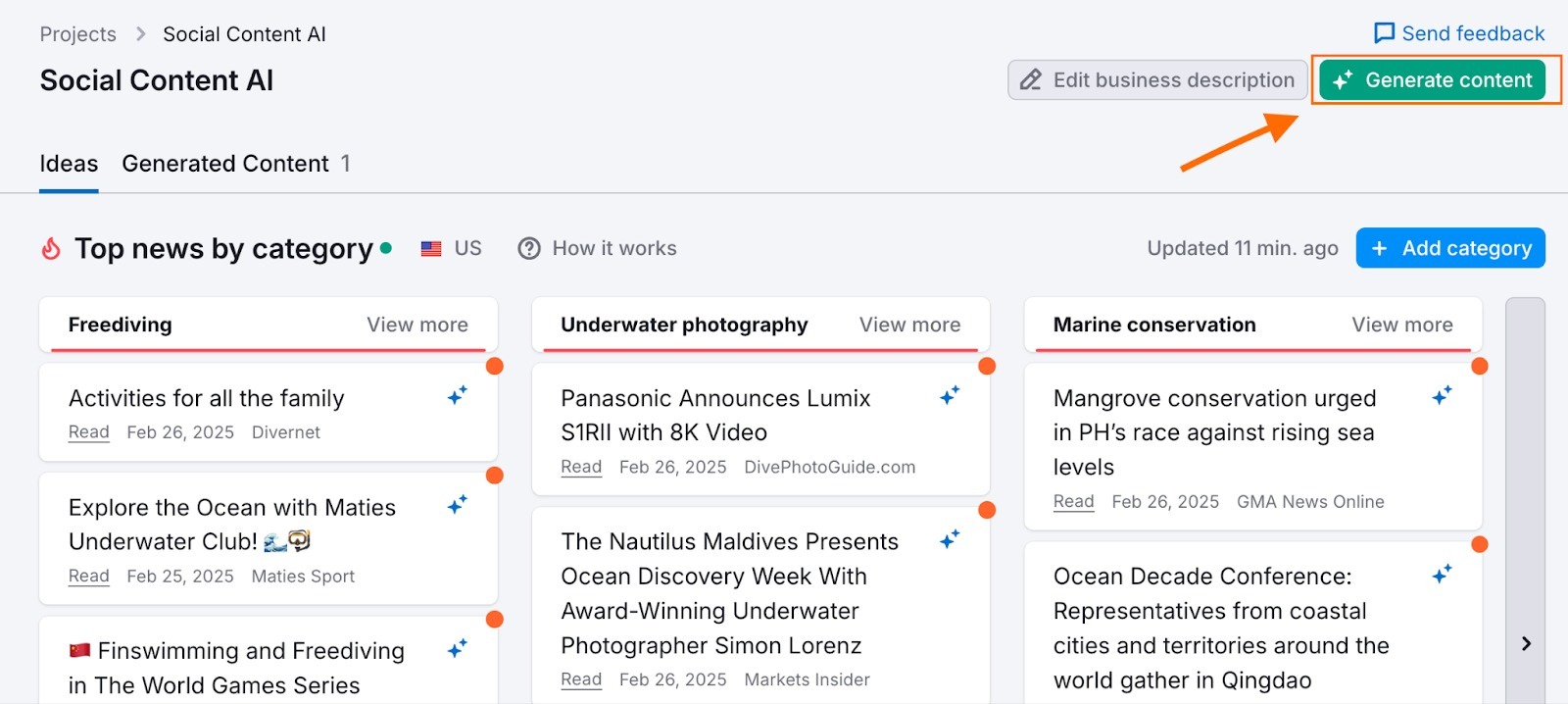
Seleziona "Video da script" tra le opzioni disponibili.
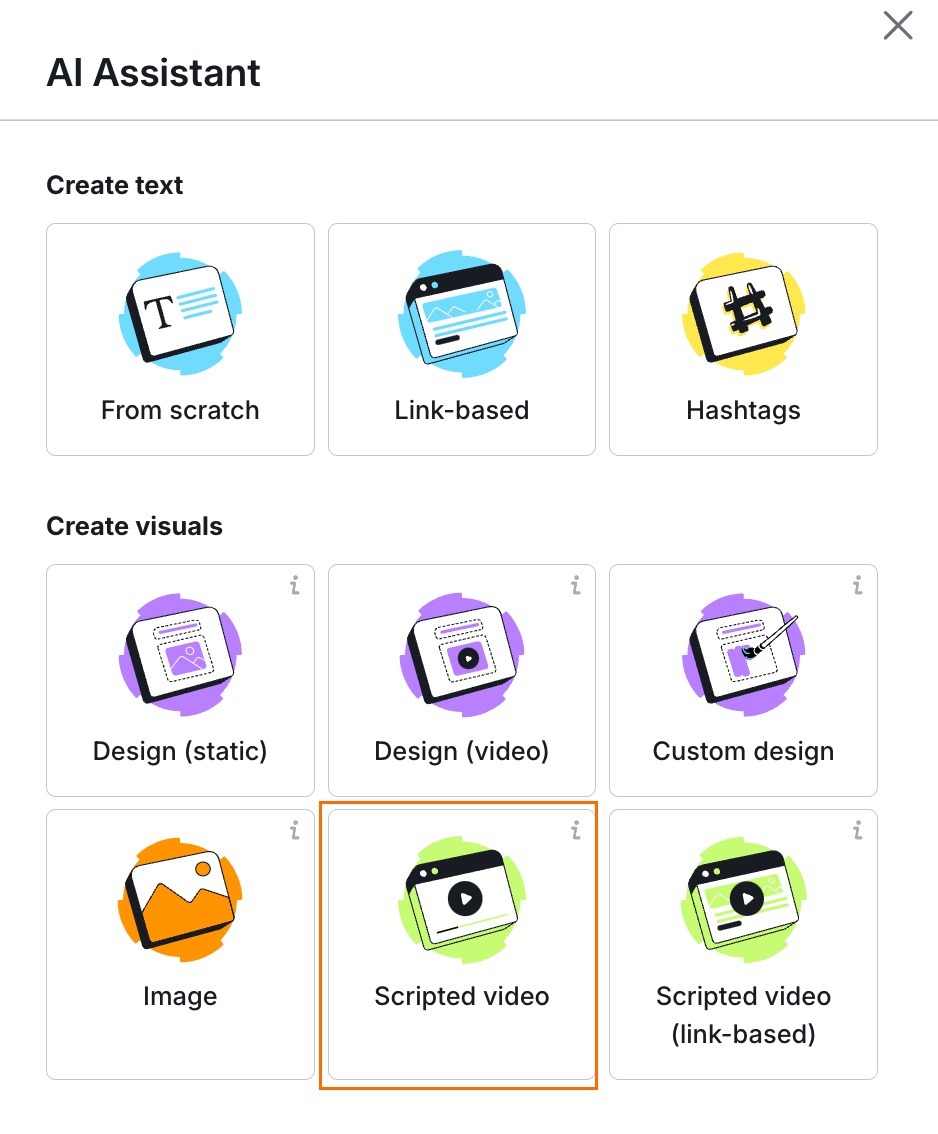
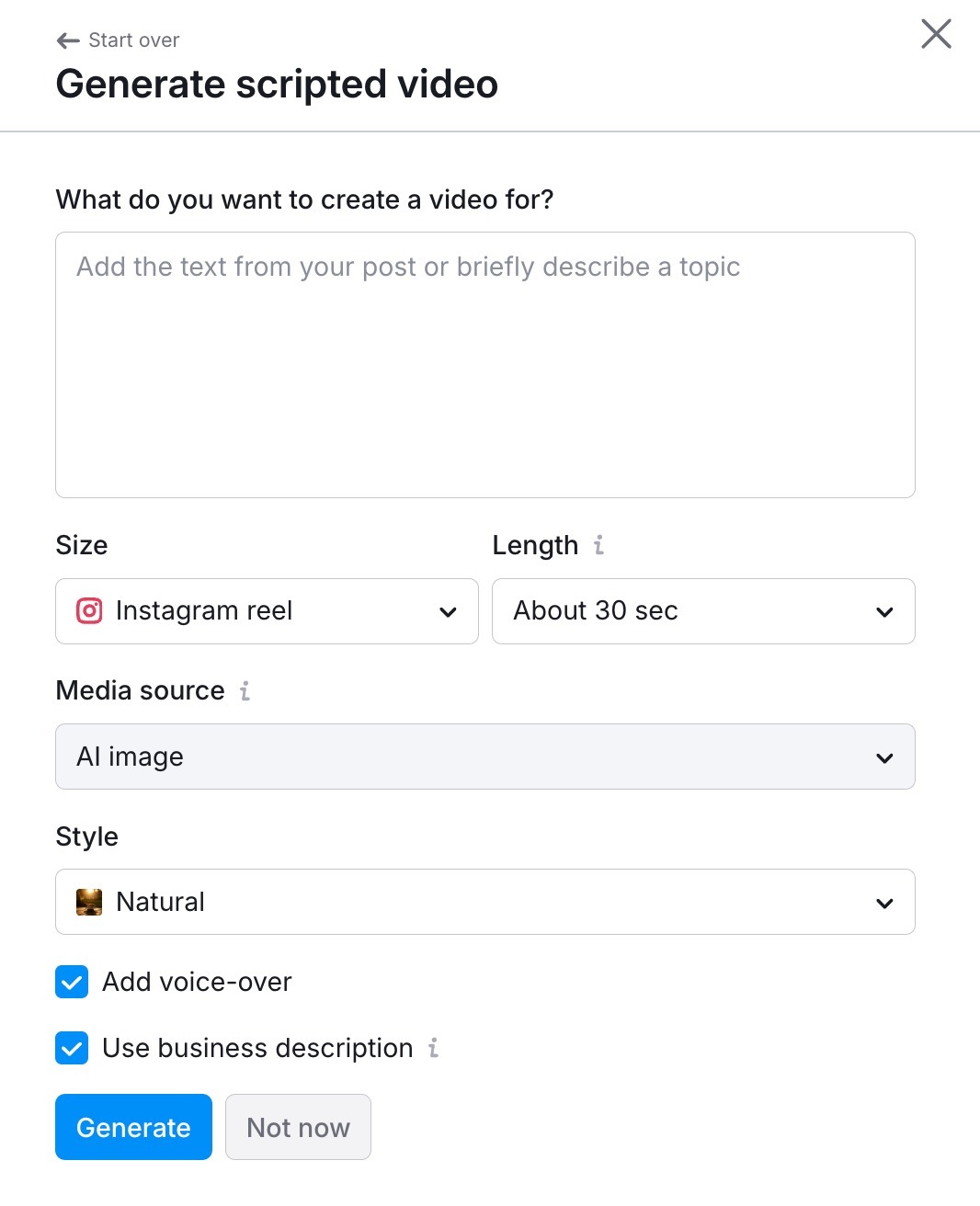
Fornisci una breve descrizione dell'argomento del tuo video nel campo del prompt.
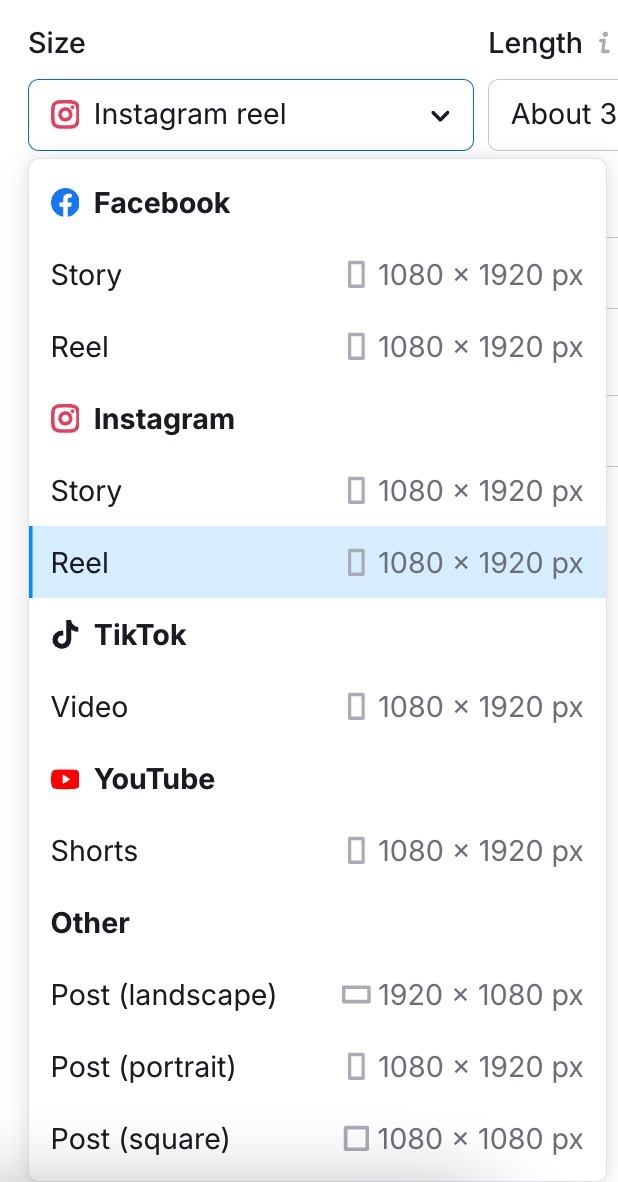
Scegli il formato video desiderato.
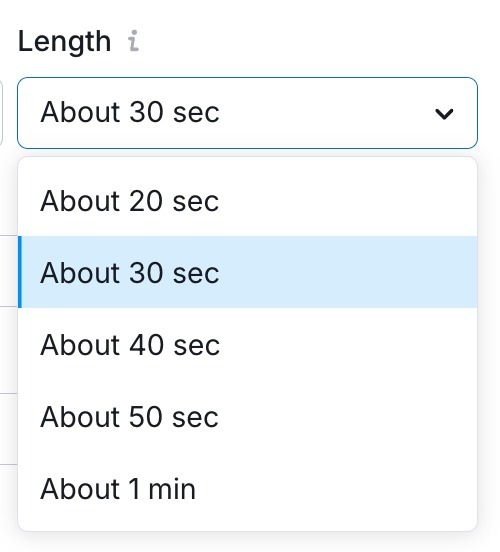
Seleziona la lunghezza del video desiderata.
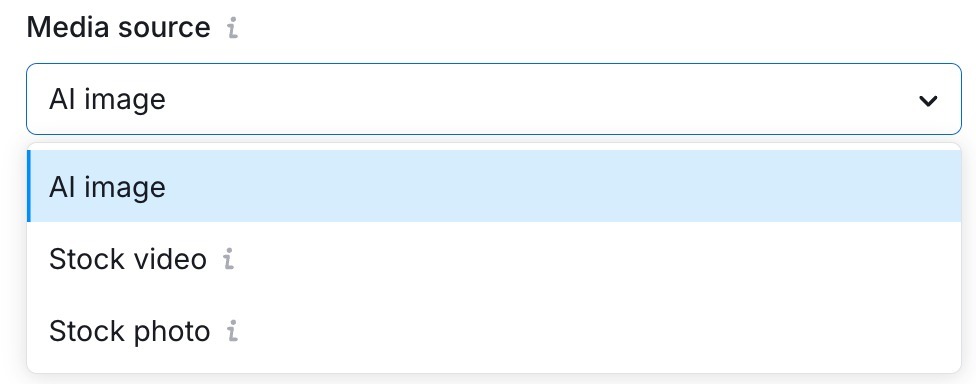
Specifica da dove vuoi che provengano le tue immagini:
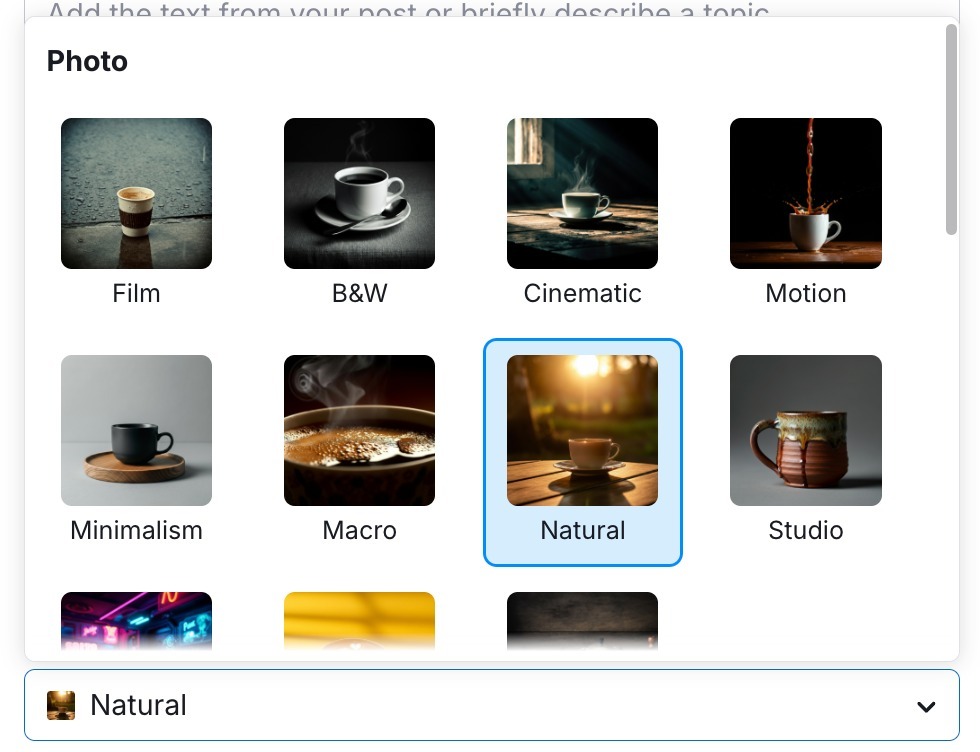
Scegli lo stile del tuo video.
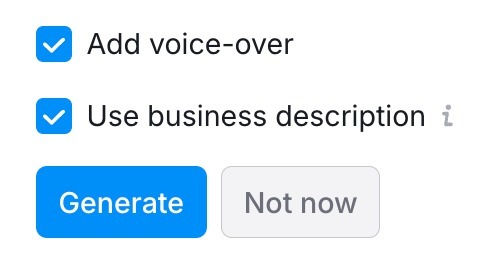
Decidi se includere una voce fuori campo. Puoi anche selezionare la casella "Usa la descrizione dell'azienda" per assicurarti che l'IA tenga conto del contesto del tuo brand quando genera il video.
È ora di rivedere e modificare il video!
Puoi apportare modifiche come il ridimensionamento, la modifica della lunghezza o anche modificare la fonte dei media.
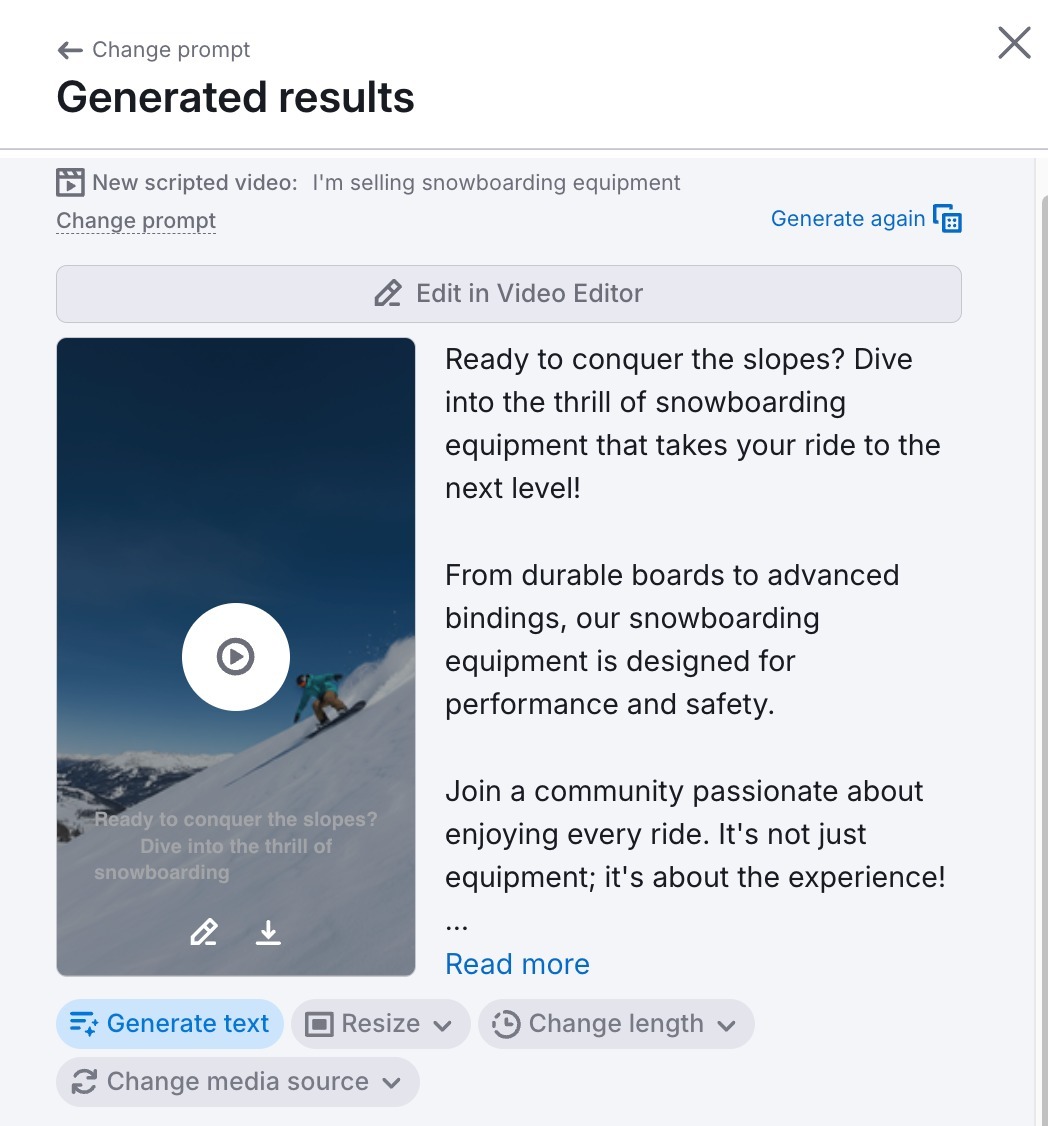
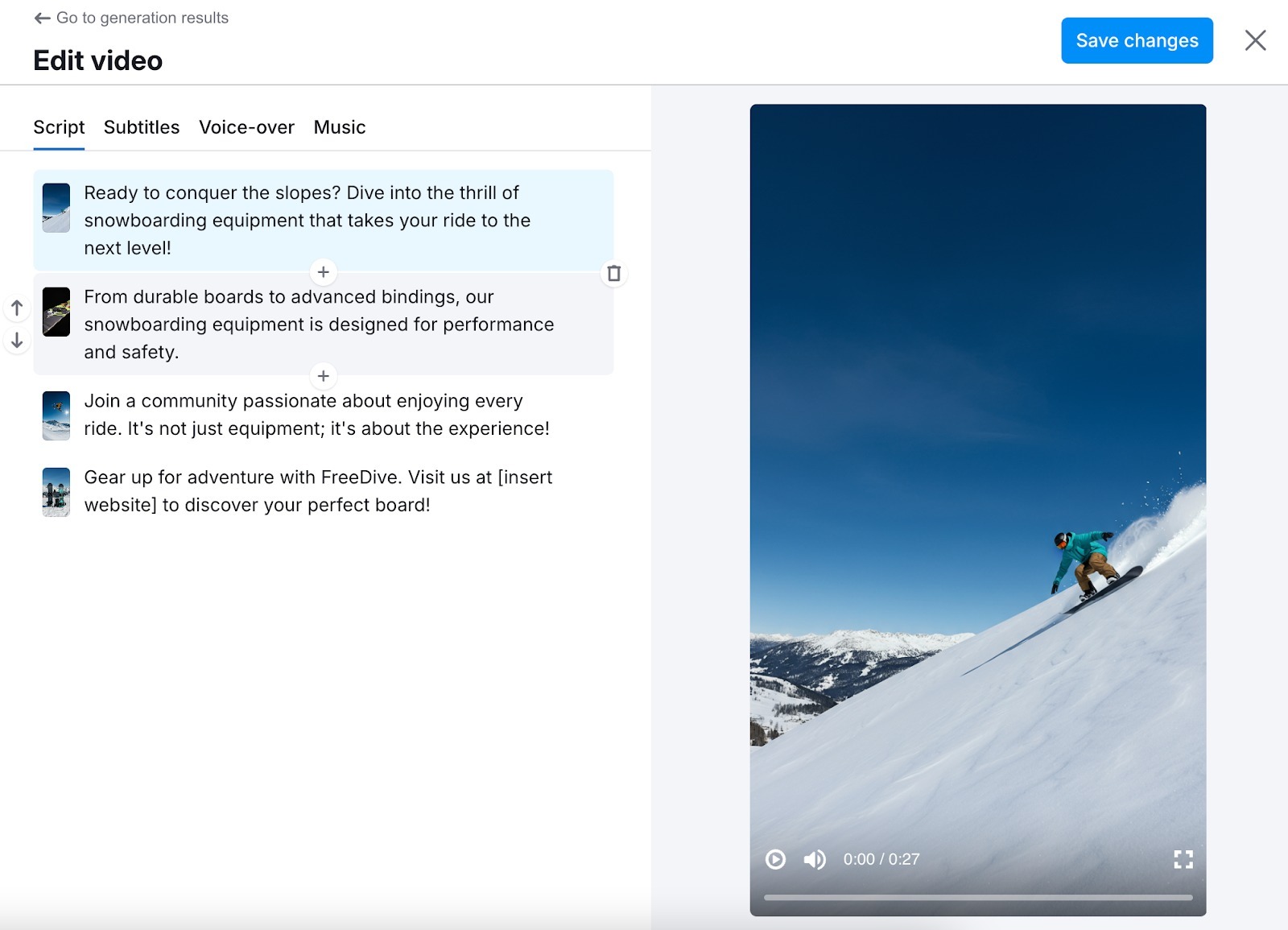
Clicca su "Modifica nell'Editor video" per apportare modifiche.

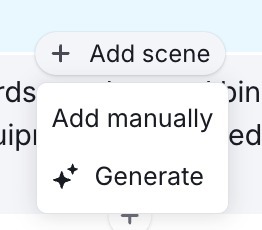
Nella scheda "Script" puoi aggiungere, rimuovere e riorganizzare le scene.
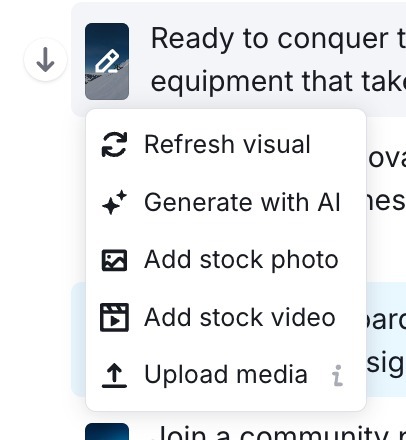
Puoi scegliere tra le opzioni disponibili, tra cui l'aggiornamento dell'immagine, la rigenerazione con intelligenza artificiale, l'aggiunta di foto stock, l'aggiunta di video stock o il caricamento dei tuoi contenuti multimediali.
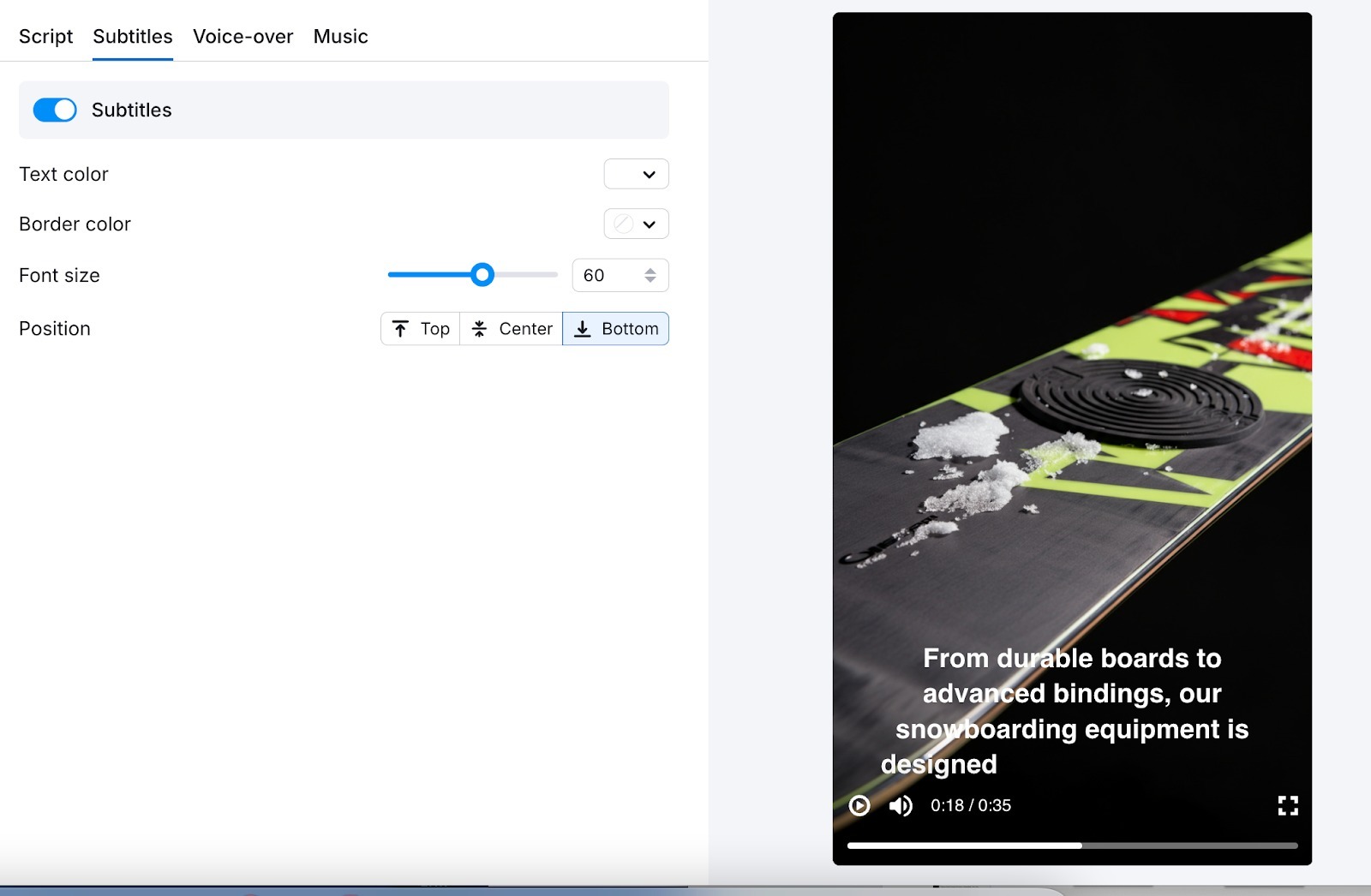
Nella scheda "Sottotitoli" puoi modificare il colore del testo, i colori dei bordi, le dimensioni dei caratteri e la posizione dei sottotitoli.
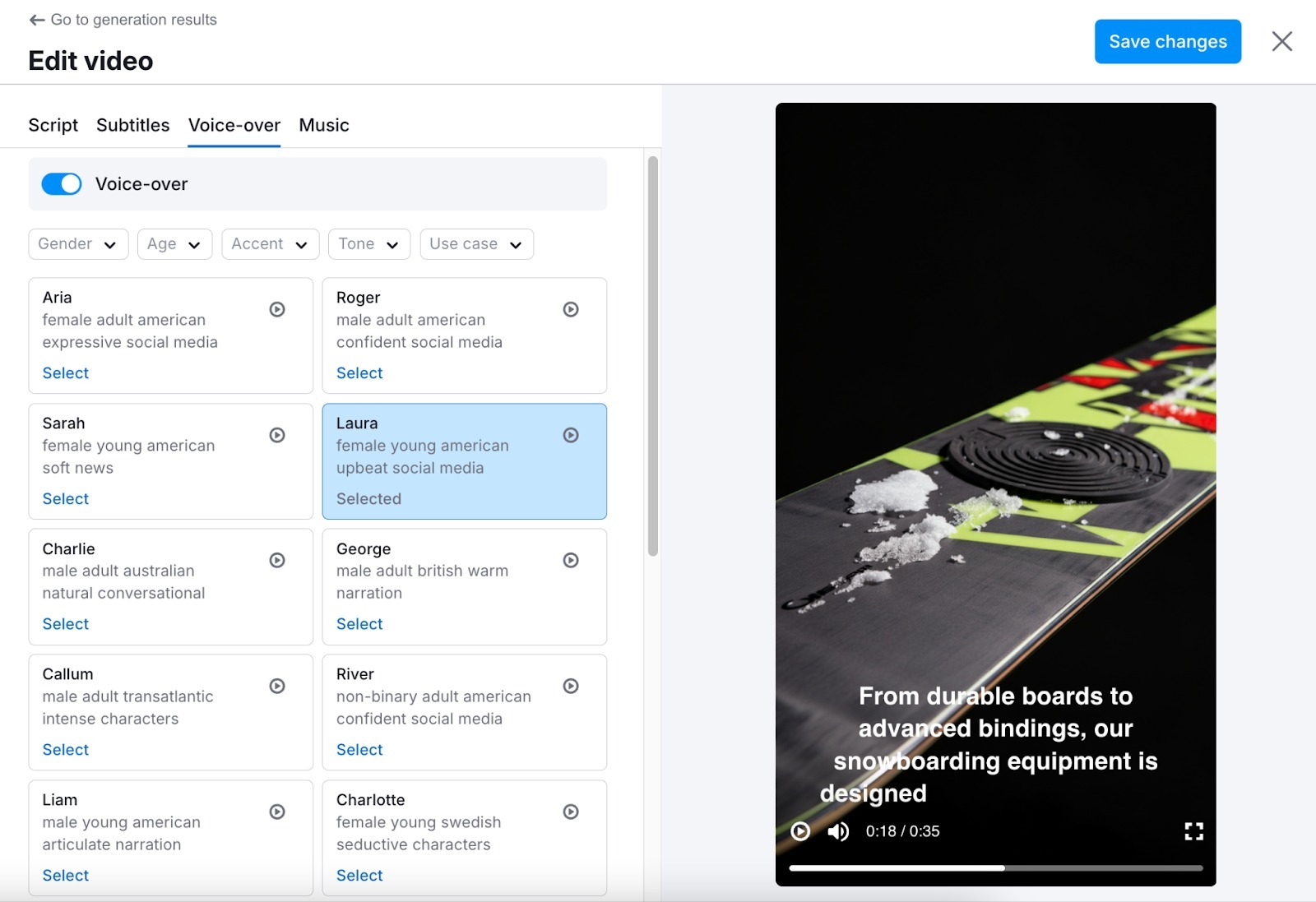
Nella scheda "Voiceover" puoi selezionare la voce migliore per il tuo video.
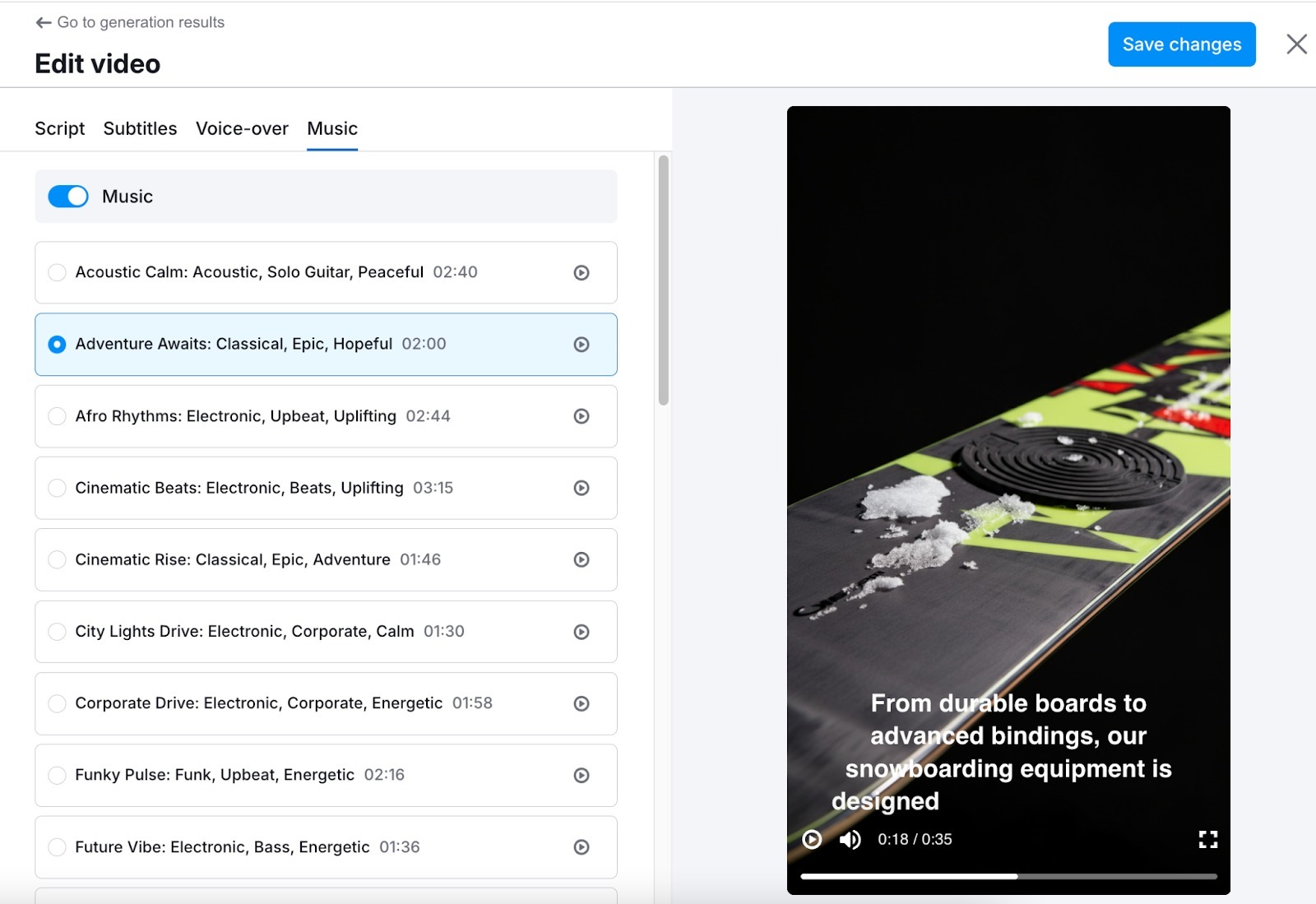
Nella scheda "Musica" puoi scegliere una colonna sonora.
Quando hai finito, salva il video modificato.
Puoi inviare il video finito direttamente allo strumento Social Poster per programmarlo e pubblicarlo sulle tue piattaforme di social media.

Ora sai come creare la magia sui social media!
 Ritorno a I toolkit di Semrush categoria